
「Googleドキュメントで文字起こしをする方法を知りたい」「会議の録音データをテキスト化したい」「音声ファイルをGoogleドキュメントで変換できる?」
Googleドキュメントには「音声入力」機能が搭載されており、話しながらテキストを入力できます。しかし、既存の音声ファイルを文字起こしする機能はありません。本記事では、Googleドキュメントの音声入力機能の使い方から、音声ファイルを文字起こしする方法までを徹底解説します。
Googleドキュメントの文字起こし機能とは
Googleドキュメントには、マイクに向かって話すだけで自動的に文字起こししてくれる「音声入力」機能が搭載されています。この機能はGoogleの音声認識技術を活用しており、日本語を含む複数の言語に対応しています。
音声入力機能の特徴
| 特徴 | 説明 |
|---|---|
| 対応言語 | 日本語を含む90以上の言語 |
| 利用料金 | 無料 |
| 必要な環境 | Googleアカウント、マイク、Google Chromeブラウザ |
| 精度 | 標準的な会話で約90%以上 |
音声入力のメリットとデメリット
メリット:
– キーボード入力よりも速くテキスト化できる
– 手が疲れない
– 思考の流れを妨げずに入力できる
デメリット:
– 既存の音声ファイルは変換できない
– 録音データを事後的に文字起こしできない
– ネット接続が必要
Googleドキュメントで音声入力を使う方法
ステップ1:Googleドキュメントを開く
- Googleドキュメントにアクセス
- 新しいドキュメントを作成
- メニューから「ツール」>「音声入力」を選択
- 左側にマイクアイコンが表示される
ステップ2:音声入力の設定
- マイクアイコンをクリック
- 言語が「日本語」になっていることを確認
- 必要に応じて言語を変更
ステップ3:文字起こしを開始
- 赤い丸いボタンをクリック
- マイクに向かって話す
- 話した内容がリアルタイムでテキスト化される
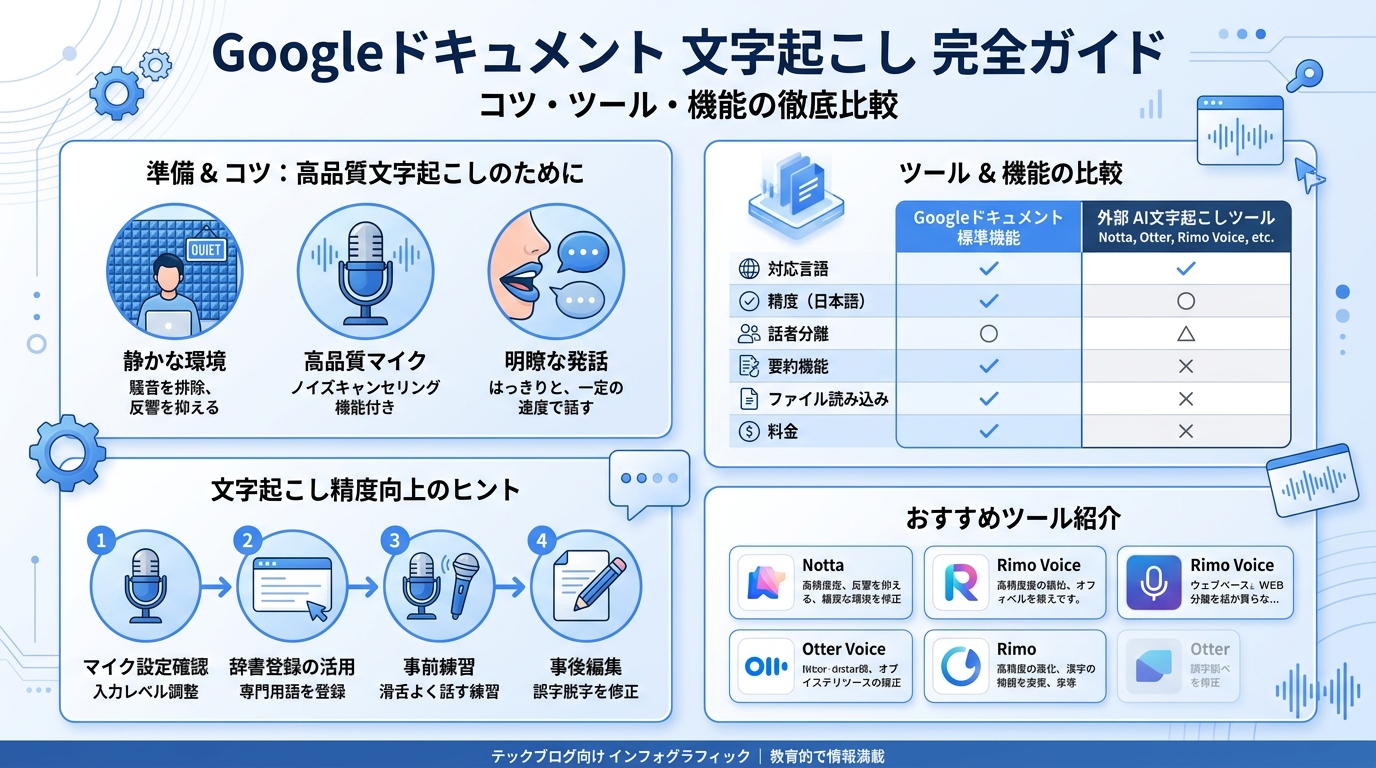
音声入力のコツ
- 明瞭にはっきり話す
- 1文ごとに少し間を取る
- 専門用語は手動で修正する
- 静かな環境で行う
Googleドキュメントの音声入力だけでは不十分な場合
音声ファイルを文字起こしする方法
Googleドキュメントの音声入力は「リアルタイムでの発話」のみ対応しており、既存の音声ファイル(MP3、WAV、M4Aなど)を直接変換することはできません。音声ファイルを文字起こしするには、以下の方法があります。
方法1:Felo字幕を使う(おすすめ)
Felo字幕は、音声ファイルをドラッグ&ドロップするだけで文字起こしできるAIツールです。
主な特徴:
– 90以上の言語に対応
– 高精度な音声認識
– 話者識別機能
– エクスポート機能(TXT、SRT、PDF)

手順:
1. Felo字幕のアプリをインストール
2. 音声ファイルをアップロード
3. 言語を設定して変換開始
4. 完了後、テキストをコピーまたはエクスポート
方法2:Google Cloud Speech-to-Textを使う
開発者向けのAPIですが、技術があれば音声ファイルの文字起こしが可能です。
特徴:
– 高精度な認識
– 複数のファイル形式に対応
– APIでの利用
注意点:
– プログラミング知識が必要
– 従量課金制
方法3:他の文字起こしツールを利用
Notta、AmiVoiceなど、音声ファイルの文字起こしに特化したツールがあります。
会議の文字起こしにGoogleドキュメントを使う方法
会議中にリアルタイムで文字起こしする場合、Googleドキュメントの音声入力が活用できます。
効率的な会議文字起こしの手順
- 会議開始前にドキュメントを準備
- 音声入力を開始
- 会議の進行に合わせて入力
- 会議後に内容を整理・編集
会議文字起こしのテンプレート
会議名:[会議のタイトル]
日時:[YYYY年MM月DD日 HH:MM-HH:MM]
参加者:[参加者名]

【議題】
- [議題1]
- [議題2]

【議事録】
[音声入力で入力した内容】

【アクションアイテム】
- [担当者]: [タスク] ([期限])

【次回開催】
日時:[YYYY年MM月DD日]
Googleドキュメント文字起こしの精度を上げる方法
環境設定
- 高品質なマイクを使用
- 静かな環境で行う
- マイクとの距離を適切に保つ(約20-30cm)
話し方のコツ
- 標準語で話す
- ゆっくり明瞭に発音
- 1文ずつ区切って話す
- 専門用語の後で少し間を取る
事前準備
- よく使う単語を辞書に登録
- 固有名詞は事前に入力しておく
- テンプレートを準備する
Felo字幕でGoogleドキュメント以上の文字起こしを実現
Googleドキュメントの音声入力は便利ですが、「既存の音声ファイルを変換できない」「録音データを事後的に文字起こしできない」という限界があります。
Felo字幕なら、これらの課題をすべて解決できます。
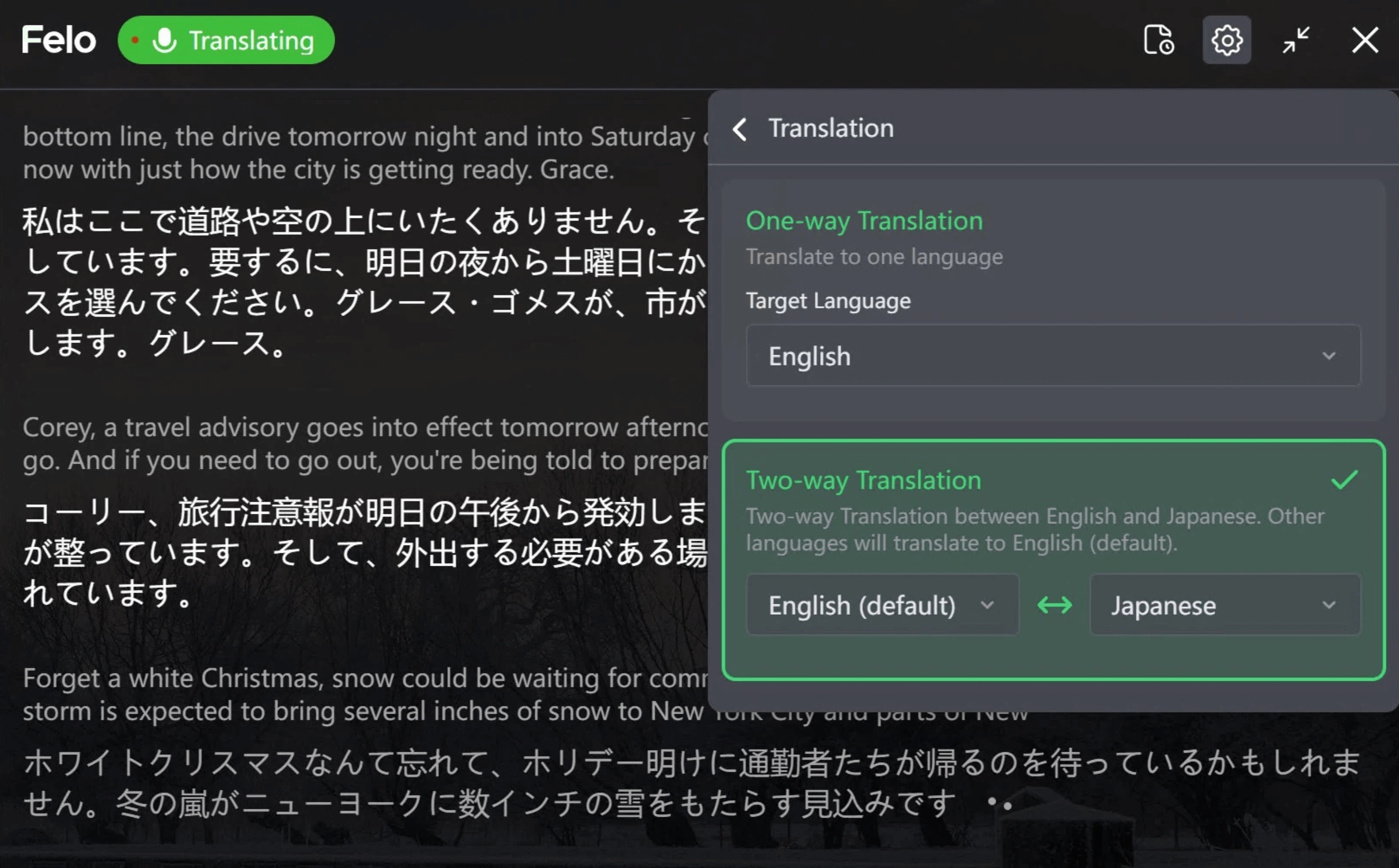
Felo字幕 vs Googleドキュメント音声入力
| 比較項目 | Googleドキュメント | Felo字幕 |
|---|---|---|
| リアルタイム入力 | 〇 | 〇 |
| 音声ファイル変換 | × | 〇 |
| 話者識別 | × | 〇 |
| 翻訳機能 | × | 〇(90言語) |
| エクスポート | 制限あり | TXT/SRT/PDF |
| 複数ファイル一括変換 | × | 〇 |
Felo字幕の主な用途
- 会議録音の文字起こし
- インタビュー録音のテキスト化
- ポッドキャストの台本作成
- 動画の字幕作成
- 複数言語の翻訳
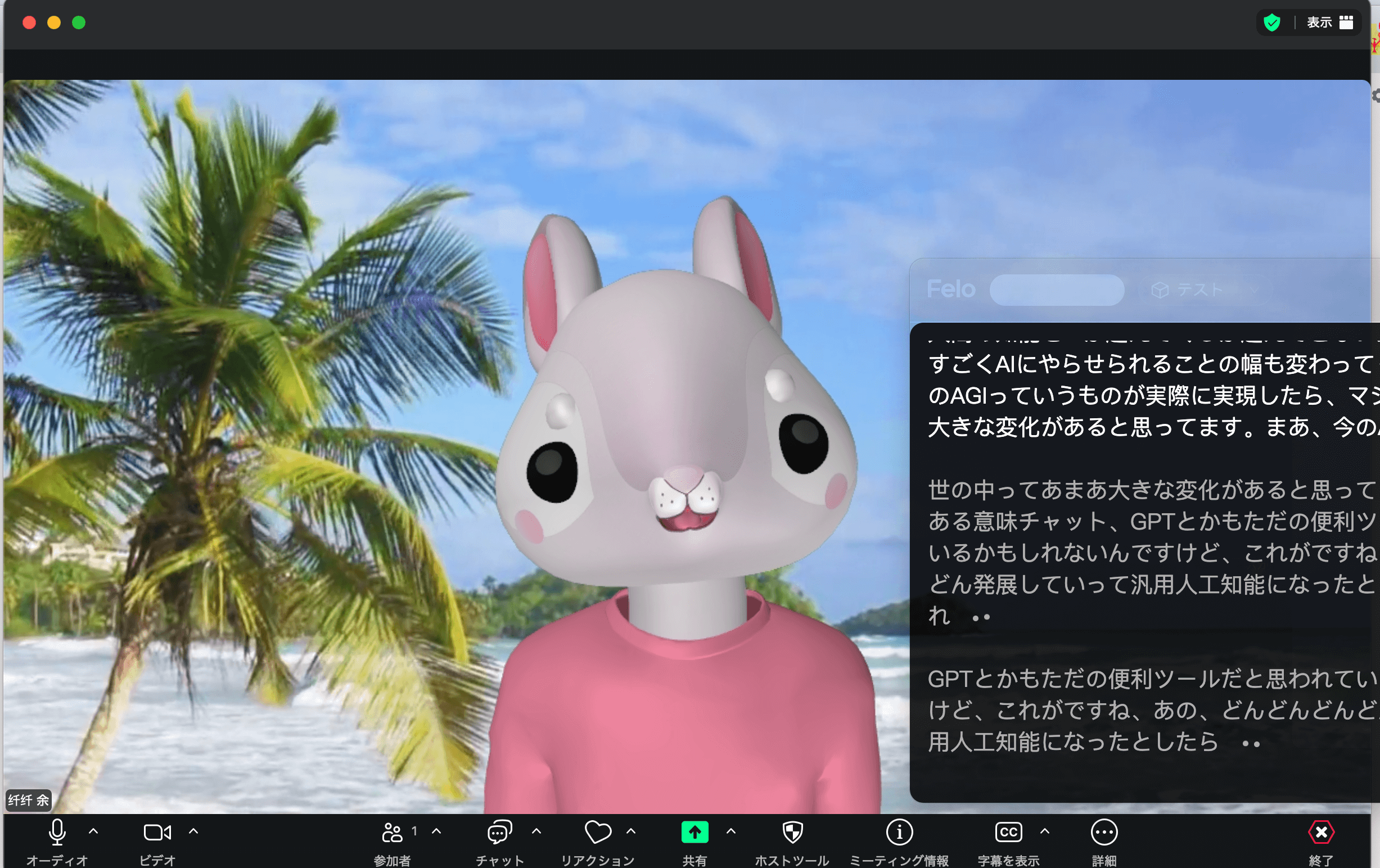
Felo字幕で音声ファイルの文字起こしを自動化
よくある質問(FAQ)
Q1:Googleドキュメントで音声ファイルを文字起こしできますか?
A: いいえ。Googleドキュメントの音声入力は、マイクで話した内容をリアルタイムで文字起こしする機能です。既存の音声ファイル(MP3、WAVなど)を直接変換することはできません。音声ファイルを文字起こしするには、Felo字幕やNottaなどの専用ツールが必要です。
Q2:Googleドキュメントの音声入力は無料ですか?
A: はい、完全に無料です。Googleアカウントがあれば誰でも利用できます。ただし、インターネット接続が必要です。
Q3:音声入力の精度を上げるにはどうすればよいですか?
A: 以下の方法で精度向上が期待できます:高品質なマイクを使用する、静かな環境で行う、標準語ではっきり話す、1文ずつ区切って話す。また、専門用語や固有名詞は手動で修正することをおすすめします。
Q4:会議の録音データを文字起こしするにはどうすればよいですか?
A: Googleドキュメントでは録音データを直接変換できません。Felo字幕のような音声ファイル文字起こしツールを使うのがおすすめです。Felo字幕なら、音声ファイルをアップロードするだけで自動的に文字起こしでき、話者識別や翻訳も可能です。
Q5:Googleドキュメントで文字起こしした内容を翻訳できますか?
A: Googleドキュメントには翻訳機能があり、文字起こししたテキストを翻訳できます。「ツール」>「翻訳」から翻訳ドキュメントを作成できます。ただし、リアルタイムでの翻訳はできません。リアルタイム翻訳が必要な場合は、Felo字幕のようなツールがおすすめです。
Q6:Googleドキュメント音声入力で話者識別できますか?
A: いいえ。Googleドキュメントの音声入力は単一の話者のみを想定しており、複数の話者を識別する機能はありません。会議録などで話者識別が必要な場合は、Felo字幕のような話者識別機能付きツールがおすすめです。
まとめ:GoogleドキュメントとFelo字幕を使い分ける
Googleドキュメントの音声入力機能は、手軽に使える無料の文字起こしツールとして便利です。特に、アイデアを素早くメモする場合や、リアルタイムでの入力には最適です。
一方で、既存の音声ファイルを文字起こししたい場合は、Felo字幕のような専用ツールが必要です。Felo字幕なら、音声ファイルをアップロードするだけで高精度な文字起こしが可能で、話者識別や翻訳機能も利用できます。
用途に合わせてツールを使い分けることで、より効率的な文字起こし作業が実現できます。
関連記事:
– AI文字起こしで会議録音をもっと手軽に
– Web会議リアルタイム翻訳アプリ TOP3
– YouTube文字起こし方法【2025年版】
– 議事録自動作成の方法とツール
– Teams議事録自動作成の方法
– 文字起こしデータを要約するコツ