
ボイスレコーダー文字起こしとは
ボイスレコーダー文字起こしとは、録音した音声データをAI音声認識技術を用いてテキストデータに自動変換するプロセスである。従来、手作業で数時間かかっていた文字起こし作業が、最新のAI技術により数分で完了可能になり、業務効率化の強力なツールとして定着している。
特に会議・講演・インタビュー・講義など、長時間の音声を記録するシーンでは、ボイスレコーダーと文字起こしツールの組み合わせが不可欠になっている。2026年現在、主要なAI音声認識エンジンの精度は一般的な会話で95%以上に達しており、実用レベルでの運用が十分可能だ。
ボイスレコーダー文字起こしが必要な3つのシーン
シーン1:会議・議事録作成
会議中の発言を録音し、後で文字起こしすることで、正確な議事録を短時間で作成できる。メモの手間が省け、会議に集中できるのがメリットだ。
シーン2:インタビュー取材
ジャーナリスト・研究者が行うインタビューの記録・分析に欠かせない。発言内容を正確に残すことで、引用の信頼性が向上する。
シーン3:講義・セミナー
学生や研修参加者が講義内容を記録・復習する際に活用。音声とテキストの両方で残せるため、理解度が向上する。
ボイスレコーダー文字起こしの仕組み
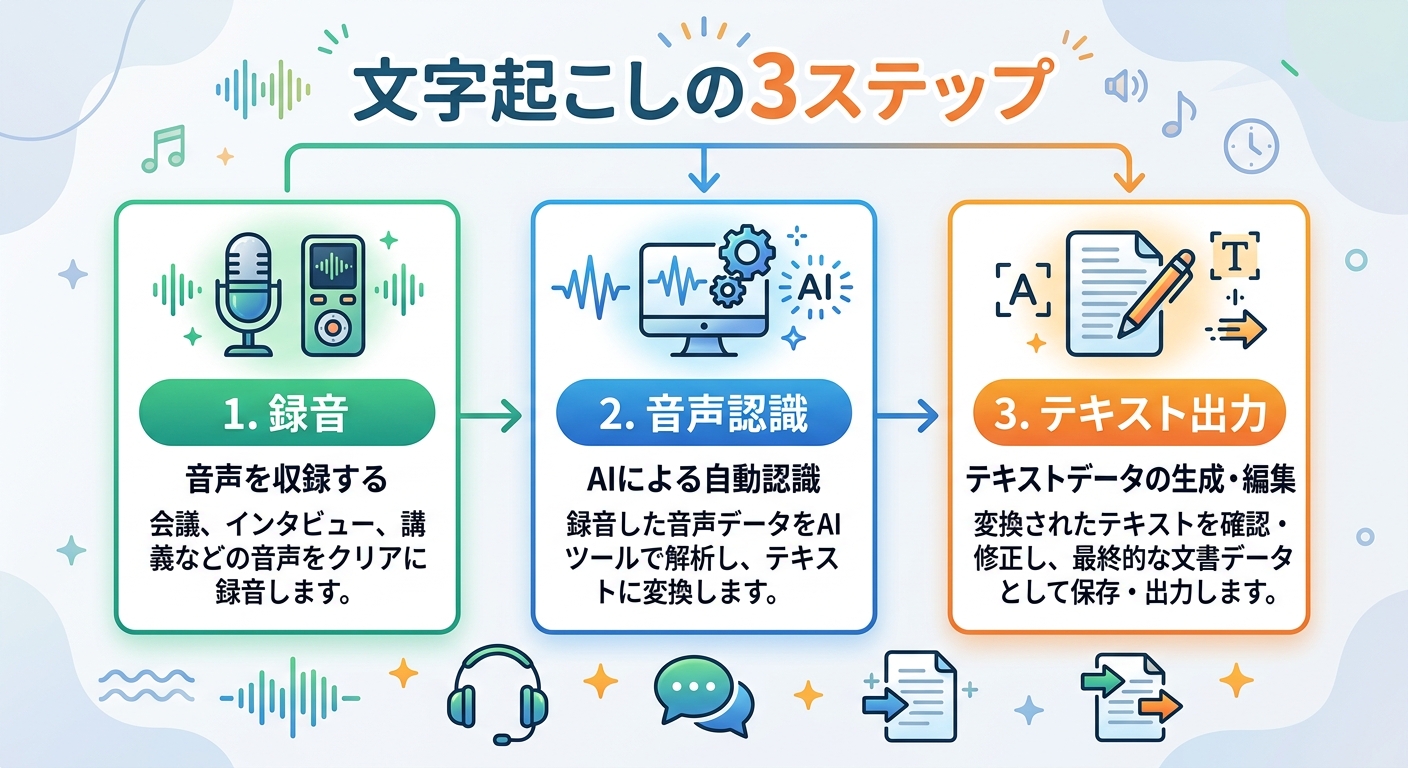
ボイスレコーダー文字起こしは、以下の3ステップで処理される。
ステップ1:音声録音
ボイスレコーダーで音声を録音し、デジタルデータとして保存する。主要なファイル形式はMP3・WAV・M4Aなどだ。
ステップ2:音声認識(ASR)
AI音声認識エンジンが音声データを解析し、音素単位でテキストに変換する。最新のAIは話者識別・句読点追加・専門用語認識にも対応している。
ステップ3:テキスト出力
認識されたテキストを出力する。txt・docx・SRT(字幕ファイル)など、用途に応じた形式で保存可能だ。
ボイスレコーダー文字起こしツール比較
| ツール | 特徴 | 料金 | 対応言語 |
|---|---|---|---|
| Felo字幕 | 会議ボット不要、90+言語対応 | $9〜/月 | 90+言語 |
| Google Cloud Speech-to-Text | 高精度、Googleエコシステムと連携 | 従量課金 | 125+言語 |
| Amazon Transcribe | AWS連携、話者識別機能 | 従量課金 | 50+言語 |
| Azure Speech Services | Microsoft 365統合 | 従量課金 | 100+言語 |
| Notta | 専門的な文字起こしツール | 無料枠あり | 50+言語 |
ボイスレコーダー文字起こしの課題を解決できます
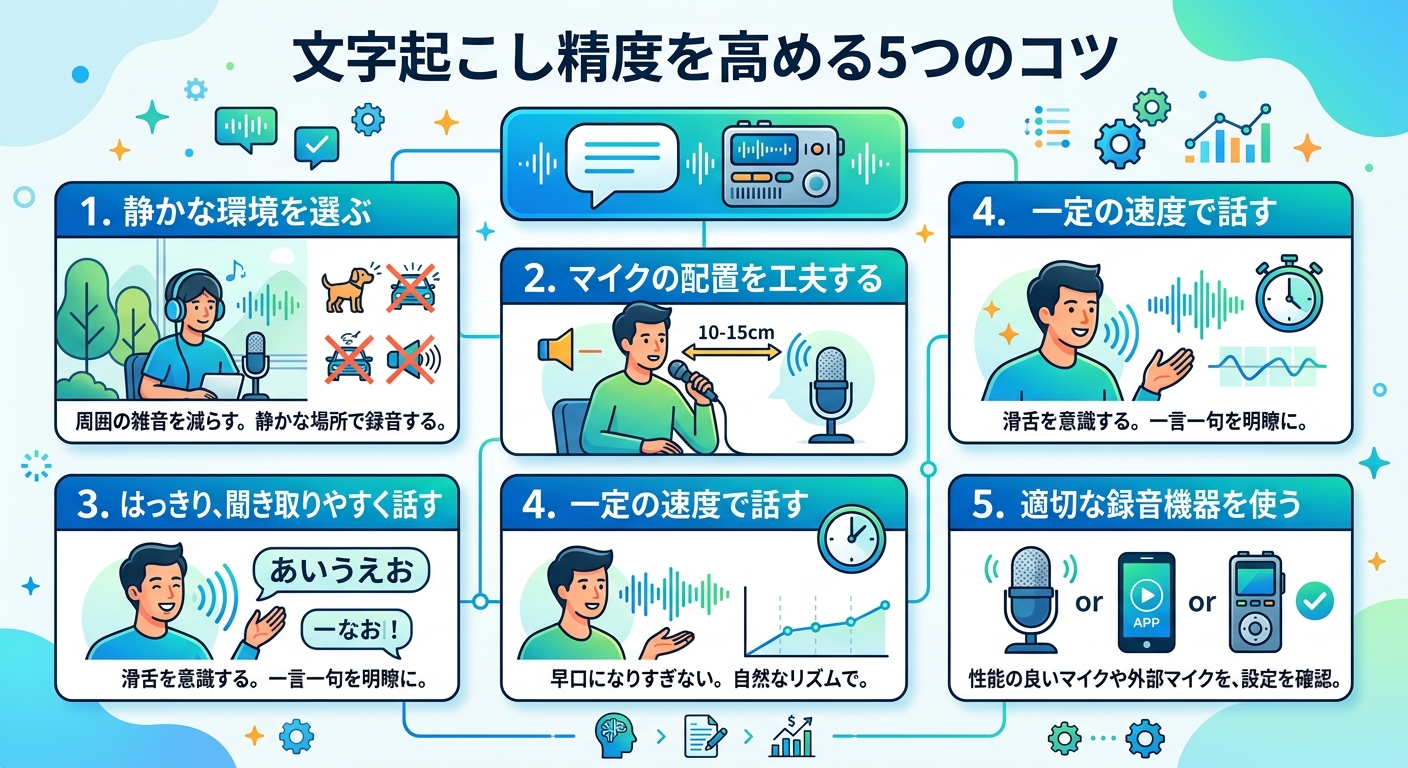
文字起こし精度を高める5つのコツ
コツ1:静かな環境で録音する
背景ノイズは音声認識精度の最大の敵だ。静かな部屋・カフェの個室など、ノイズの少ない場所で録音しよう。
コツ2:マイクを話者に近づける
マイクと話者の距離が近いほど、音声認識精度は向上する。テーブル型マイクなら30cm以内、ピンマイクなら10cm以内が理想だ。
コツ3:はっきり発音する
不明瞭な発音は認識エラーの原因になる。ゆっくり・はっきり話すことを意識しよう。
コツ4:専門用語を事前に共有する
業界特有の用語・固有名詞は、文字起こしツールの用語集機能に事前登録すると精度が向上する。
コツ5:高音質で録音する
ボイスレコーダーの録音品質を最高に設定する。MP3よりもWAV・PCMなどの非圧縮形式がおすすめだ。
ボイスレコーダー文字起こしの活用方法
会議での活用
会議中はボイスレコーダーで録音し、会議後に文字起こしを行うことで、議事録作成時間を大幅に短縮できる。
ワークフロー
1. 会議開始前にボイスレコーダーをセット
2. 会議中は発言内容を気にせず議論に集中
3. 会議後に音声ファイルを文字起こしツールに投入
4. テキストを確認・編集して議事録完成
インタビューでの活用
インタビューでは、話者ごとの発言を識別できる機能が便利だ。
ポイント
– 事前にインタビュー相手に録音許可を得る
– 複数のボイスレコーダーで録音(バックアップ)
– 専門用語を事前にリストアップ
講義・セミナーでの活用
講義内容を録音・文字起こしすることで、復習効率が向上する。
活用方法
– 講義全体の文字起こしで全体像を把握
– 重要な箇所をタイムスタンプで記録
– 文字起こしテキストを検索して必要な箇所を瞬時に特定
ボイスレコーダーの選び方
選択ポイント1:録音品質
- ビットレート: 128kbp以上を推奨
- サンプリングレート: 44.1kHz以上が理想
- マイク感度: 高感度なほど遠くの音も拾える
選択ポイント2:バッテリー持続時間
長時間録音には十分なバッテリーが必要だ。連続20時間以上のモデルを選ぶと安心。
選択ポイント3:ファイル形式
- MP3: 汎用性が高いが圧縮あり
- WAV: 非圧縮で高品質
- PCM: 最高品質だがファイルサイズ大
選択ポイント4:連携性
PC・スマホへの転送方法(USB・Wi-Fi・Bluetooth)も確認しておこう。

ボイスレコーダー文字起こしに関するFAQ
Q1:ボイスレコーダー文字起こしは無料でできますか?
A:基本的な文字起こし機能であれば、Google Docsの音声入力やWindowsの音声認識など無料のツールもあります。ただし、高精度・長時間録音・話者識別などの機能が必要な場合は、有料ツールの利用が推奨されます。
Q2:文字起こしの精度はどのくらいですか?
A:一般的な会話で95%前後、静かな環境では98%以上の精度が実現されています。ただし、専門用語・方言・早口など、条件によっては精度が低下することがあります。
Q3:どのくらいの長さの録音まで文字起こしできますか?
A:ツールによりますが、多くのサービスは数時間の録音に対応しています。Felo字幕のようなツールでは、無制限の録音・文字起こしが可能です。
Q4:話者を区別できますか?
A:はい、最新の文字起こしツールの多くは話者識別機能を備えています。「話者A」「話者B」のように自動的に区別されるため、議事録作成がスムーズになります。
Q5:複数言語の録音に対応していますか?
A:主要なツールは多言語対応しています。Felo字幕では90以上の言語に対応しており、多言語会議の文字起こしも可能です。
Q6:文字起こしデータの編集はできますか?
A:はい、テキストデータとして出力されるため、自由に編集可能です。間違った認識箇所の修正・要約・コメント追加などができます。
Q7:ボイスレコーダーとスマホの録音、どちらが良いですか?
A:専用のボイスレコーダーの方が高音質・長時間録音に適しています。ただし、手軽さならスマホも十分機能します。用途に応じて使い分けましょう。
まとめ:ボイスレコーダー文字起こしで業務効率化
ボイスレコーダー文字起こしは、会議・インタビュー・講義など、音声を記録するあらゆるシーンで業務効率化を実現する強力なツールだ。以下のステップで、今日から始められる。
- 適切なボイスレコーダーを選ぶ
- 静かな環境で高音質録音
- AI文字起こしツールで変換
- テキストを編集・活用
ボイスレコーダーとAIの組み合わせで、手作業の文字起こしから解放されよう。
関連記事:
– 会議メモの取り方完全ガイド
– 議事録の会話形式での書き方
– Felo AIとは?全製品ラインナップと使い分け完全ガイド
– 多言語会議の運営コツ完全ガイド
– 音声翻訳の仕組みと活用方法