
「議事録を誰が見ても分かる形式で書きたい」「発言者ごとの会話の流れを残したい」「でも会話形式だと読みにくくなるのでは」——こんる悩みを抱えていませんか?
議事録には大きく分けて「要約形式」と「会話形式」の2つの書き方があります。本記事では、発言者のニュアンスや会話の流れを残す「会話形式」の書き方を、テンプレートと例文付きで徹底解説します。
本記事でわかること
– 議事録の会話形式とは何か
– 会話形式で書くメリット・デメリット
– すぐに使えるテンプレートと例文
– 議事録作成を効率化するAI活用術
関連記事:議事録フォーマット完全ガイド|書き方・例文・効率化ツールまで解説|議事録作成をもっと効率的に:AIで自動化する時代へ
議事録の会話形式とは?
議事録の会話形式とは、会議で交わされた発言を「誰が(発言者)」「何を言ったか(内容)」の形式で時系列に記録する書き方です。
会話形式と要約形式の違い
会話形式と要約形式には以下のような違いがあります。
- 記録方法:会話形式は発言者ごとに記録、要約形式はテーマごとに整理
- 時系列性:会話形式はそのまま残る、要約形式は圧縮される
- 発言者:会話形式は明確、要約形式は誰が発言したか不明確
- 読みやすさ:会話形式は会話の流れが分かる、要約形式は結論が見つけやすい
- 用途:会話形式は重要会議・審議記録、要約形式は一般的なビジネス会議
会話形式が適している会議
以下のタイプの会議では、会話形式での議事録作成が適しています。
- 意思決定プロセスを残したい会議:なぜその決定に至ったかの経緯が重要
- 法務・コンプライアンス関連の会議:発言の正確性が求められる
- 顧客との商談:顧客の反応や問いかけを記録
- ブレインストーミング:アイデア出しのプロセスを残す
会話形式で議事録を書く4つのメリット
メリット1:発言のニュアンスが残る
誰がどのような意見を言ったかが明確になるため、後から「その時はこう言っていたでは?」という問題を防ぐことができます。
メリット2:会議の再現性が高い
議事録を読むだけで、会議に参加していなかった人でも会話の流れを理解できます。
メリット3:責任の所在が明確
「誰が何を承認したか」「誰が反対したか」が明確になるため、責任の所在がはっきりします。
メリット4:学習資料として活用できる
過去の議論プロセスを残すことで、後輩教育や類似案件の参考資料として活用できます。

会話形式のデメリットと対策
デメリット1:文章量が多くなる
対策:重要な発言のみを記録し、雑談は割愛するルールを設けます。
デメリット2:読むのに時間がかかる
対策:冒頭に「サマリー」を1行〜3行で追加し、結論を先に伝えます。
デメリット3:作成に時間がかかる
対策:AI文字起こしツールを活用し、手動での作業を最小限にします。
会話形式の議事録テンプレート
以下に、すぐに使える会話形式の議事録テンプレートを用意しました。コピーして使ってください。
基本テンプレート
# 議事録

**日時**:2026年4月20日 14:00〜15:00
**場所**:会議室A / Zoom
**参加者**:田中(司会)、山田、佐藤、鈴木
**欠席者**:なし
**目的**:新プロジェクトの方向性決定

---

## サマリー
新プロジェクトの方向性について議論。A案を採用し、5月上旬から開発開始で合意。

---

## 会議内容

### 1. 開会(14:00〜14:05)

**田中**:本日の議題は新プロジェクトの方向性についてです。まずは現状確認から始めましょう。

**山田**:現状、要件定義は80%完了しています。残りは予算の承認待ちです。

---

### 2. 方向性の検討(14:05〜14:40)

**田中**:方向性としてA案とB案があります。ご意見をお願いします。

**佐藤**:A案が良いと思います。納期の観点から、まずはMVPを出すべきです。

**鈴木**:B案も検討すべきでは?品質を担保しないと後で工数が増えます。

**山田**:両方の意見を理解しました。ただ、予算の制限を考えるとA案が現実的です。

**佐藤**:その通りです。品質は段階的に上げていけば良いのでは。

**鈴木**:分かりました。ではA案で進めることに同意します。ただし、品質基準は明確にしておくべきです。

**田中**:では、A案で進めることで合意とします。品質基準は別途定義します。

---

### 3. 次のステップ(14:40〜15:00)

**田中**:スケジュールを確認します。

**山田**:5月上旬から開発開始、7月中旬にリリース予定です。

**佐藤**:承認しました。予算の申請はいつまでですか?

**山田**:今週金曜日までに提出します。

**鈴木**:では、金曜日の朝に一度内容を確認しましょう。

**田中**:分かりました。金曜日10時に打ち合わせを設定します。

---

## アクションアイテム

| 担当者 | アクション | 期限 |
|--------|----------|------|
| 山田 | 予算申請書の作成・提出 | 4月24日 |
| 山田 | 品質基準のドラフト作成 | 4月26日 |
| 鈴木 | 予算申請書のレビュー | 4月25日 |
| 田中 | 金曜日の打ち合わせ設定 | 本日中 |

---

## 次回

**日時**:4月25日(金)10:00〜10:30
**議題**:予算申請書の最終確認
会話形式の書き方5つのコツ
コツ1:発言者名は統一する
「田中さん」「田中」のように表記を統一しないと、誰の発言か分からなくなります。
コツ2:重要でない発言は割愛する
「はい」「その通り」のような同意の発言は省略しても問題ありません。
コツ3:発言内容は要約して書く
全ての言葉を書き取る必要はありません。発言の要点をまとめます。
例:
❌ その、あの、なんていうか、予算の件なんですけど、ちょっと金額がオーバーしていて、なんとかならないかなと思ってて、で、相談したいんですけど、
✅ 予算がオーバーしているため、相談したい。
コツ4:発言の意図を補足する
言葉だけで意図が伝わりにくい場合は、補足を加えます。
**山田**:(懐疑的)そのスケジュールで本当に大丈夫ですか?
**佐藤**:(提案として)代替案としてB案もあります。
コツ5:区切りをつける
長い会話は適切に区切ることで、読みやすくなります。
---

### 2. 方向性の検討(14:05〜14:40)

---

議事録作成を自動化する方法
会話形式の議事録は発言を正確に記録する必要がありますが、手動での作成には限界があります。ここでは、AIツールを使った自動化方法を紹介します。
Felo字幕なら、議事録作成の課題を解決できます
Felo字幕で会話形式の議事録を作成する
Felo字幕は、Web会議や対面会議の音声をリアルタイムで文字起こしし、話者ごとに自動で振り分けるAIツールです。
Felo字幕の3つの特徴
| 特徴 | 説明 |
|---|---|
| 話者識別 | 誰が発言したかを自動で判別 |
| 高精度文字起こし | ビジネス会議でも問題ない精度 |
| エクスポート機能 | テキスト/PDF/SRT形式で出力 |
Felo字幕の使い方(3ステップ)
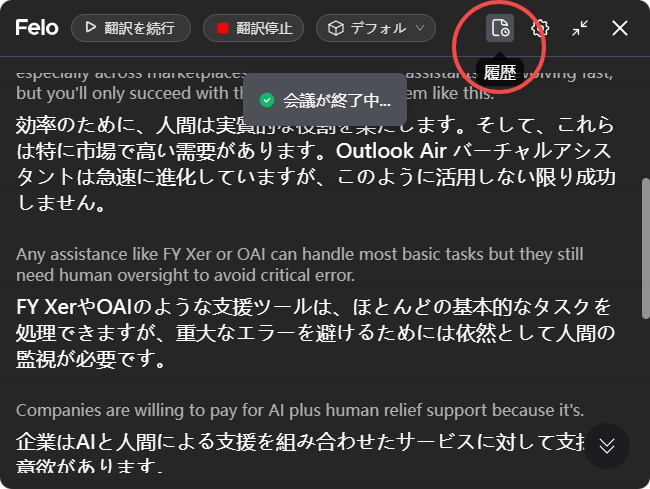
STEP 1:Felo字幕を起動・言語設定
Felo字幕アプリを開き、会議で話される言語を選択します。日本語・英語・中国語など20言語に対応しています。
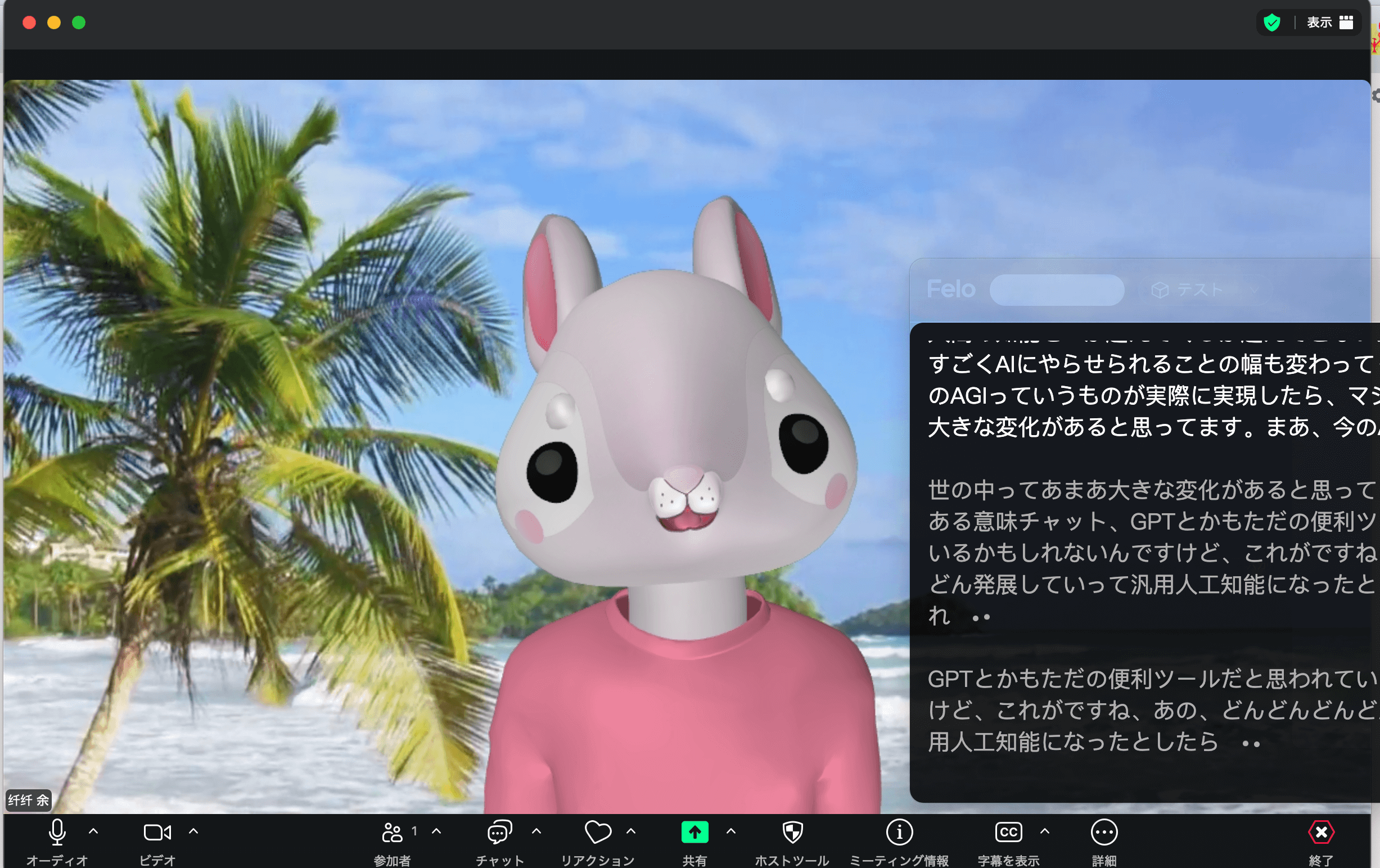
STEP 2:会議中に自動で文字起こし
「開始」ボタンをクリックすると、会議の音声がリアルタイムで文字起こしされ、話者ごとに自動で振り分けられます。
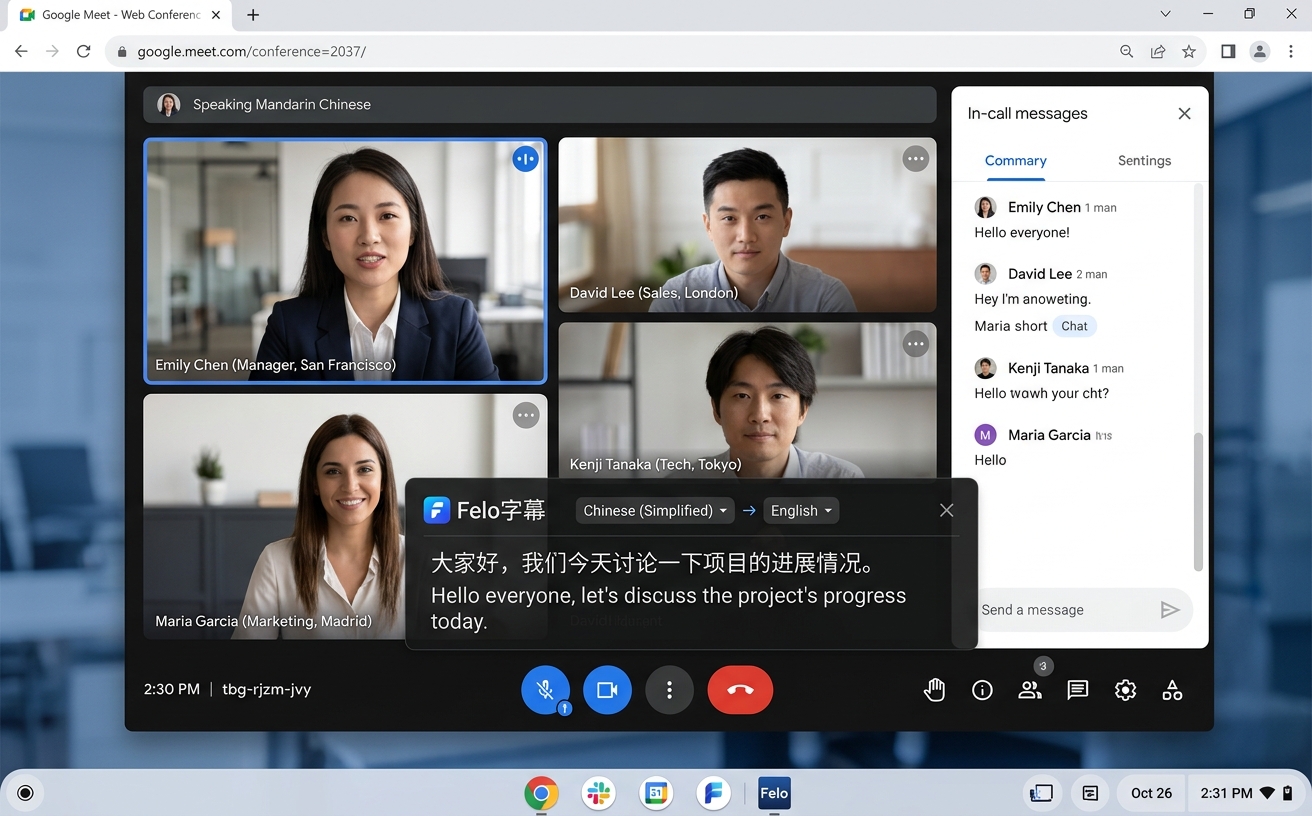
STEP 3:テキストをエクスポートして議事録完成
会議終了後、エクスポート機能でテキストファイルをダウンロードし、必要に応じて編集すれば議事録の完成です。
Felo字幕を使うメリット
| メリット | 説明 |
|---|---|
| 議事録作成時間が80%短縮 | 手動での書き取りが不要に |
| 発言の聞き逃し防止 | すべての発言が記録される |
| 発言者ごとの振り分け | 誰が何を言ったかが明確に |
| 検索可能な会議記録 | 過去の会議をキーワード検索 |
議事録の会話形式でよくある失敗例
失敗例1:全ての発言を書き取ろうとしている
→ 重要な発言とそうでない発言の区別がつきません。
対策:意思決定や重要な指摘に関連する発言を中心に記録します。
失敗例2:発言者が不明確
→ 誰が発言したか分からず、議事録としての価値が下がります。
対策:発言者名を明確に記載します。AIツールなら話者識別機能で自動化できます。
失敗例3:時系列がバラバラ
→ 会議の流れが追えず、読みにくくなります。
対策:時系列通りに記載し、時間経過を区切りとして明示します。
よくある質問(FAQ)
Q1:会話形式の議事録と要約形式、どちらを選ぶべきですか?
A1:会議の目的と性質で判断します。意思決定プロセスや発言のニュアンスを残したい場合は会話形式、結論とアクションアイテムを迅速に共有したい場合は要約形式が適しています。最近では、Felo字幕のようなAIツールで会話形式の原稿を作成し、そこから要約を抽出するハイブリッド型も増えています。
Q2:会話形式で書く場合、どの程度詳細に書くべきですか?
A2:目安は「全発言の30〜50%」です。すべての発言を記録する必要はありませんが、重要な発言・反対意見・意思決定に関わる発言は必ず記録します。「はい」「その通り」のような同意の発言は省略しても問題ありません。
Q3:発言者名の記載方法でルールはありますか?
A2:組織によって異なりますが、一般的には「姓」のみが使われます(例:「田中さん」または「田中」)。役職がある場合は役職のみ(例:「司会」「PM」)の場合もあります。最初は「田中(司会)」のように併記し、その後は「田中」で統一すると分かりやすくなります。
Q4:Web会議(Zoom/Teams)でも会話形式の議事録は作りやすいですか?
A4:むしろ対面会議よりも作りやすいです。Felo字幕のようなAIツールを使えば、ZoomやTeamsの会議音声を自動で文字起こしし、話者ごとに振り分けることができます。手動でメモを取る必要がなく、会議に集中しながら正確な議事録が作成できます。
Q5:会話形式の議事録を他者に共有する際の注意点は?
A5:プライバシーと機密情報に注意が必要です。誰が何を言ったかが明確になるため、誤った情報が含まれていると発言者の信用に関わります。共有前に必ず内容を確認し、必要に応じて発言者の承認を得ることをおすすめします。
まとめ:会話形式で議事録の質を高める
本記事では、議事録の会話形式での書き方を解説しました。
要点をおさらいしましょう。
– 会話形式は発言のニュアンスとプロセスを残すのに最適
– 誰が何を言ったかを明確に記録することが重要
– 全ての発言を書く必要はなく、重要な発言を中心に
– Felo字幕などのAIツールで作成効率を大幅に向上できる
会話形式の議事録は、作成に手間がかかりますが、会議のプロセスと発言者の意図を正確に残すことができるため、重要な会議ほど価値が高まります。
今日から本記事で紹介したテンプレートとテクニックを活用し、質の高い議事録作成を実現しましょう。
関連記事:
– 議事録フォーマット完全ガイド|書き方・例文・効率化ツールまで解説
– 議事録作成をもっと効率的に:AIで自動化する時代へ
– 会議メモの取り方完全ガイド|効率的な書き方・テンプレート・AI活用術