
「NotebookLM(ノートブックLM)」という言葉を聞いたけれど、具体的に何ができるツールなのかわからない。従来のノートアプリとどう違うの?会議の内容を効率的にノートに取り込むには?——そんな疑問を持っているあなたのために、この記事ではNotebookLMの特徴と活用方法を徹底解説します。
本記事でわかること:
– NotebookLMとは何か、従来のノートツールとの違い
– NotebookLMでできること・できないこと
– 文字起こしツールとの組み合わせで効率化する方法
– 具体的な使い方と活用シーン
– 他のAIノートツールとの比較
NotebookLMは、Googleが提供するAI搭載のノート作成ツールです。会議、講義、調査——あらゆる情報収集・整理シーンで、AIがあなたのノート作成をサポートします。
NotebookLMとは?基本概念と特徴
NotebookLMは、Googleが開発したAI搭載のノートブックアプリケーションです。2023年に一般公開されて以来、研究者、学生、ビジネスパーソンまで幅広いユーザーに利用されています。
従来のノートツールとの違い
| 特徴 | 従来のノートツール | NotebookLM |
|---|---|---|
| AIとの対話 | なし | あり |
| 要約機能 | 手動 | AI自動生成 |
| 情報ソースの引用 | 手動 | 自動 |
| 質問応答 | なし | 対話式 |
NotebookLMの最大の特徴は、AIと対話しながらノートを作成できる点です。ただのテキストエディタではなく、AIが情報を整理・要約・質問応答してくれる知的なアシスタントです。
NotebookLMの主な機能
NotebookLMでできる主な機能は以下の通りです:
- AI要約:長い文章を要約
- 質問応答:ノートの内容に関する質問に回答
- 情報ソースの追加:ドキュメント、テキスト、ウェブURLを追加
- アウトライン作成:内容の構造化
- アイデア出し:ブレインストーミングサポート
これらの機能により、情報収集から整理までのプロセスが大幅に効率化されます。
NotebookLMでよくある3つの失敗と原因
NotebookLMを活用しようとしてうまくいかないケースがあります。主な失敗パターンとその原因を解説します。
失敗1:情報ソースが不足している
現象: AIからの回答が薄い、または的外れ
原因: NotebookLMは、追加した情報ソースに基づいて回答を生成します。ソースが少ないと、回答の質も下がります。
対策: 関連ドキュメントを複数追加するか、別途文字起こしツールで会議内容をテキスト化してから取り込む必要があります。
失敗2:日本語対応が不十分
現象: 日本語の入力に対する回答の精度が低い
原因: NotebookLMは英語ベースで開発されており、日本語対応はまだ発展途上にあります。
対策: 重要な会議では、別途日本語特化の文字起こしツールを併用することをおすすめします。
失敗3:情報の鮮度が低い
現象: 最新のトレンドや情報が反映されない
原因: NotebookLMは追加したドキュメントに基づいて回答するため、最新のウェブ情報は自動で取り込まれません。
対策: 最新情報が必要な場合は、手動でソースを追加する必要があります。
NotebookLMの使い方:基本ステップ
NotebookLMを使い始めるまでの基本的なステップを解説します。
STEP 1:NotebookLMにアクセス
Googleアカウントでnotebooklm.google.comにアクセスします。Google Workspaceを使用している場合は、組織のポリシーに従って利用してください。
STEP 2:新しいノートブックを作成
「新しいノートブック」ボタンをクリックし、ノートブック名を入力します。用途別に複数のノートブックを作成可能です。
STEP 3:情報ソースを追加
以下の形式で情報ソースを追加できます:
| ソース種類 | 説明 |
|---|---|
| Googleドキュメント | Google Docsのファイル |
| テキスト | 直接テキスト入力 |
| PDFファイルのアップロード | |
| ウェブURL | ウェブページのリンク |
STEP 4:AIと対話
チャット画面で質問を入力すると、AIがソースに基づいて回答を生成します。要約、要約、詳細説明など、様々なリクエストに対応できます。
STEP 5:ノートを整理
AIの回答を元に、自分のノートを作成・整理していきます。
文字起こしツールとの組み合わせで効率化
NotebookLMを最大限に活用するには、質の高い情報ソースを用意することが重要です。ここで役立つのが、文字起こしツールとの組み合わせです。
会議コンテンツのノート化
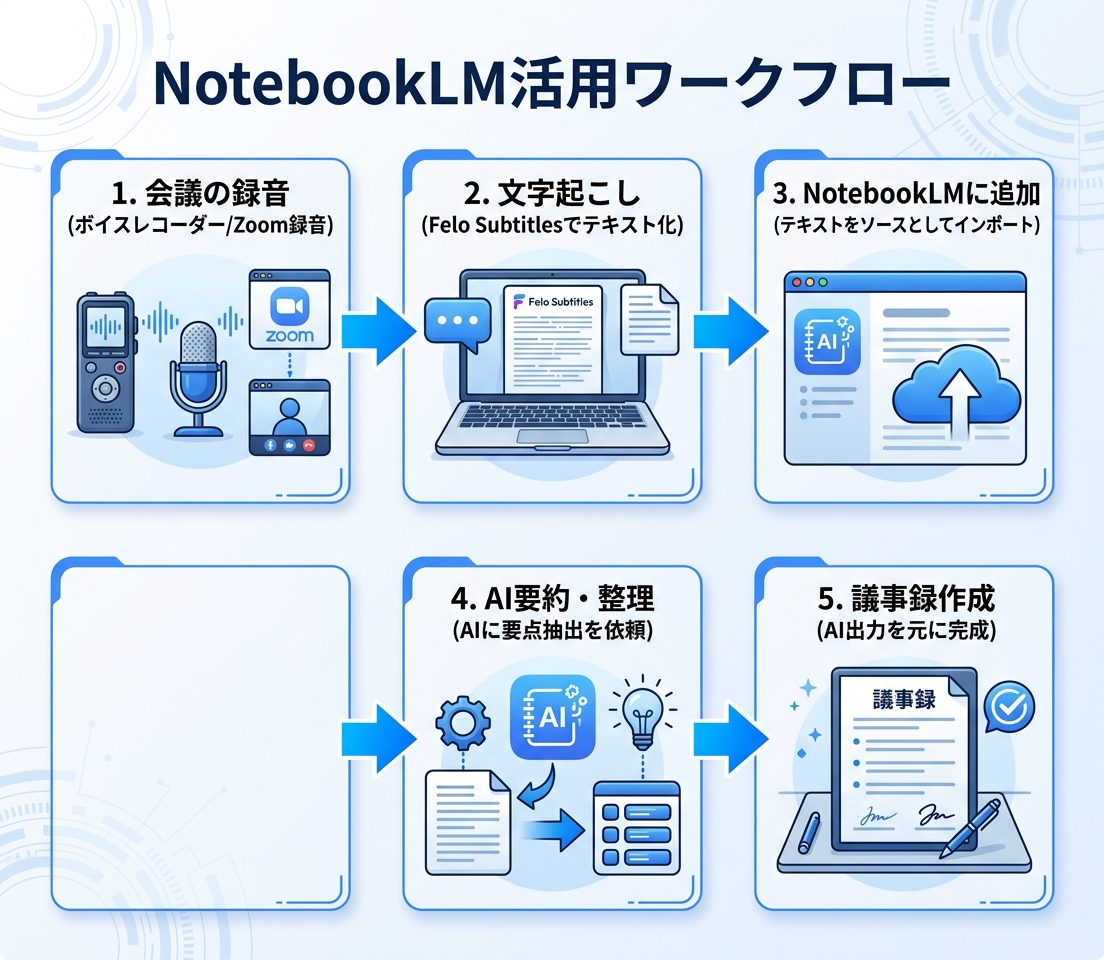
会議の内容をNotebookLMで整理する場合、以下のワークフローが効果的です:
- 会議の文字起こし:Felo Subtitlesでリアルタイム文字起こし
- テキストデータの取得:会議終了後、テキストデータをエクスポート
- NotebookLMにインポート:テキストをNotebookLMのソースとして追加
- AI要約・整理:AIに要約や要点整理を依頼
- 議事録作成:AIの出力を元に議事録を完成
このワークフローにより、会議中は発言に集中し、会議後の議事録作成はAIに任せることができます。
講義・セミナーのノート作成
講義やセミナーの場合も同様のアプローチが有効です:
- 音声の文字起こし:ボイスレコーダーで録音 → 文字起こしツールでテキスト化
- NotebookLMに追加:テキストをソースとして追加
- 要約・質問応答:内容の理解を深める
- 復習ノート作成:重要ポイントを整理
音声ファイル文字起こし完全ガイドも参考にしてください。
NotebookLMの活用シーン別ガイド
NotebookLMは様々なシーンで活用できます。シーン別の活用方法を解説します。
シーン1:ビジネス会議
目的: 会議内容の整理、議事録作成、アクションアイテムの抽出
活用方法:
– 会議の録音データを文字起こししてNotebookLMに追加
– AIに「決定事項」「アクションアイテム」「次回日程」を抽出させる
– チームメンバーとノートブックを共有
シーン2:研究・学習
目的: 論文の読み込み、情報整理、アイデア出し
活用方法:
– 複数の論文PDFをNotebookLMに追加
– AIに共通点・相違点を分析させる
– 新しい研究アイデアをブレインストーミング
シーン3:コンテンツ制作
目的: 記事・レポートの構成、情報の統合
活用方法:
– 複数の情報ソースを追加
– AIにアウトライン作成を依頼
– 具体的な内容の執筆をサポート
文字起こしツールとNotebookLMを組み合わせれば、情報収集から整理までが劇的に効率化できます
NotebookLMと他ツールの比較
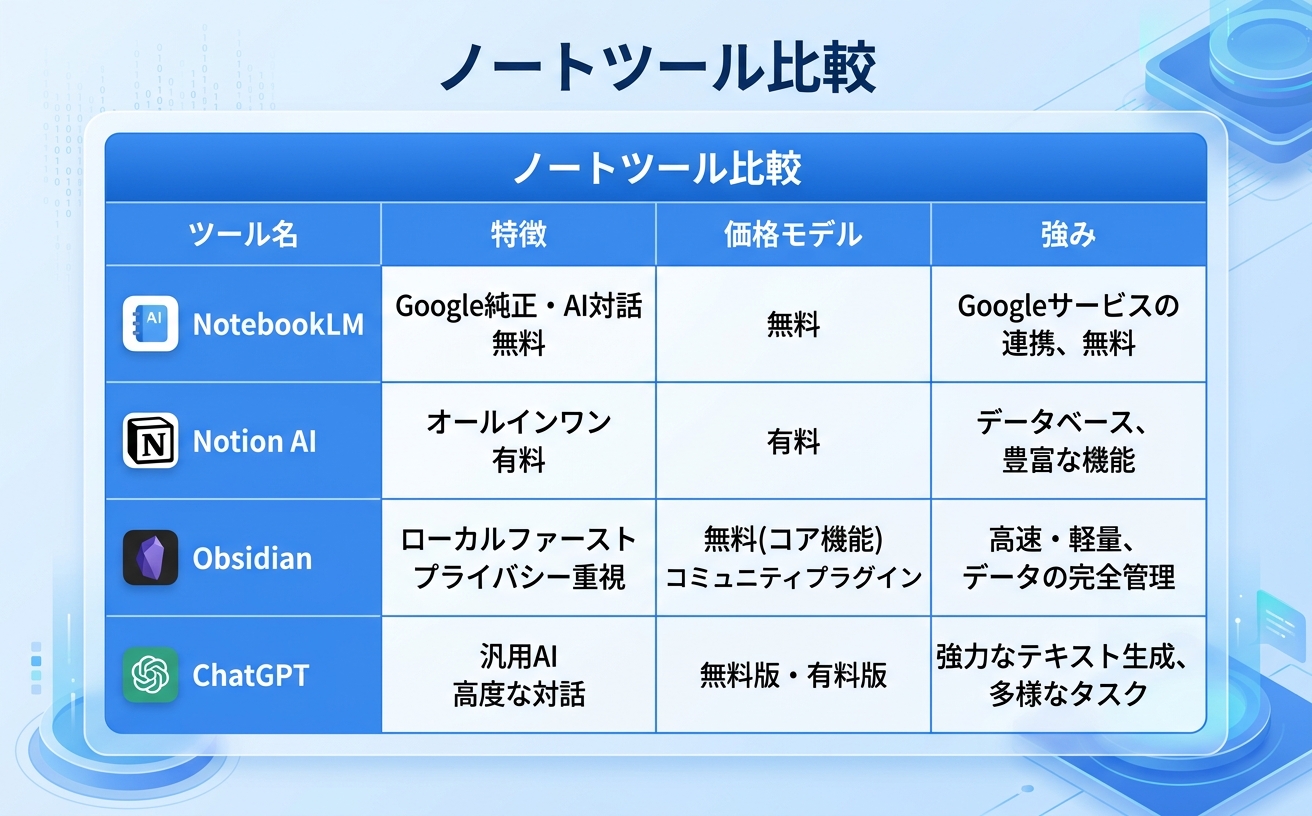
NotebookLMと他のAIノートツールを比較してみましょう。
| ツール | 特徴 | 強み | 弱み |
|---|---|---|---|
| NotebookLM | Google純正、AI対話 | 無料、Google統合 | 日本語対応、ソース限定 |
| Notion AI | オールインワン | 高度な機能 | 有料、学習コスト |
| Obsidian | ローカルファースト | プライバシー、拡張性 | AI機能は別途必要 |
| ChatGPT | 汎用AI | 高度な対話 | ノート機能は限定 |
NotebookLMの強みは、Googleエコシステムとの統合と無料で使える点です。一方で、日本語対応や高度なノート機能の面では、他ツールに劣る部分があります。
文字起こしツールでNotebookLMを強化する方法
NotebookLMを最大限に活用するには、質の高いテキストデータを用意することが重要です。ここで文字起こしツールが役立ちます。
Felo Subtitlesとの組み合わせ
Felo Subtitlesは、Web会議や動画のリアルタイム文字起こし・翻訳が可能です。NotebookLMと組み合わせることで、以下のようなワークフローが実現できます:
- 会議中:Felo Subtitlesでリアルタイム文字起こし
- 会議後:テキストデータをNotebookLMにインポート
- 整理:AIで要約・要点抽出
- 共有:チームメンバーとノートを共有
Zoom文字起こし完全ガイドも参考にしてください。
他の文字起こしツール
NotebookLMと組み合わせられる文字起こしツールには以下があります:
| ツール | 特徴 | 相性の良いシーン |
|---|---|---|
| Felo Subtitles | リアルタイム翻訳対応 | 国際会議 |
| Notta | 高精度文字起こし | 講義・セミナー |
| Otter.ai | 英語特化 | 英語会議 |
ツールを使い分けることで、あらゆるシーンのコンテンツをNotebookLMで整理できるようになります。
NotebookLMのベストプラクティス
NotebookLMを効果的に使うためのベストプラクティスを紹介します。
ヒント1:情報ソースの質を高める
AIの回答の質は、情報ソースの質に依存します。信頼できる情報源を選び、複数の視点から情報を集めるようにしましょう。
ヒント2:具体的な質問をする
「要約して」よりも「3つの要点を箇条書きでまとめて」といった具体的な指示の方、良い回答が得られます。
ヒント3:反復的に対話する
一度の質問で完結させず、複数回の対話を通じて理解を深めていくのが効果的です。
ヒント4:ノートブックを整理する
用途別にノートブックを分けることで、情報の管理がしやすくなります。
よくある質問(FAQ)
Q1: NotebookLMは無料で使えますか?
はい、NotebookLMは現在無料で提供されています。Googleアカウントがあれば誰でも利用できます。
Q2: 日本語には対応していますか?
対応していますが、英語に比べると回答の精度が低い場合があります。重要なコンテンツの場合は、別途日本語特化のツールを併用することをおすすめします。
Q3: 他の人とノートブックを共有できますか?
はい、ノートブックを他の人と共有することができます。コラボレーション作業にも活用できます。
Q4: モバイルでも使えますか?
現在、NotebookLMはウェブベースのサービスです。スマートフォンやタブレットのブラウザからもアクセスできます。
Q5: 情報のプライバシーは保護されますか?
Googleが提供するサービスであるため、Googleのプライバシーポリシーが適用されます。機密情報を扱う場合は、組織のポリシーを確認してください。
Q6: オフラインで使えますか?
基本的にはインターネット接続が必要です。オフラインでの使用はできません。
まとめ:NotebookLMで知的生産性を向上させる
NotebookLMは、AIと対話しながらノートを作成できる革新的なツールです。文字起こしツールと組み合わせることで、会議、講義、調査——あらゆる情報収集・整理シーンで効率化が可能です。
NotebookLMが選ばれる理由:
– Googleエコシステムとの統合
– AIとの対話的なノート作成
– 無料で使える
– 情報ソースの自動引用
効果的な活用には:
– 質の高い情報ソースを用意する
– 文字起こしツールと組み合わせる
– 具体的な質問をする
– 用途別にノートブックを整理する
NotebookLMと文字起こしツールを組み合わせて、知的生産性を向上させましょう。