「Notta(ノッタ)を使ってみたいけど、使い方がよく分からない」「無料でどこまで使えるの?」——AI文字起こしツールの代表格であるNottaを検討している人の多くが、こうした疑問を持っています。
Nottaとは、音声をAIで自動文字起こしできるクラウドツールで、会議の録音から議事録作成、音声ファイルのテキスト化までをブラウザとアプリで行えます。この記事では、Nottaの登録から文字起こし・共有までの基本的な使い方、使う前に知っておくべき注意点、そして会議での利用を考えている人向けの代替ツール比較まで解説します。
Notta全体の機能・料金・評価の解説は、Nottaとは?機能・料金・評価を徹底解説|Felo字幕との比較も【2026年最新版】で詳しく扱っているため、この記事では使い方の手順に絞って進めます。
Nottaの基本的な使い方:登録から文字起こしまで
STEP 1:アカウントを登録する
Nottaの公式サイトまたはアプリから、メールアドレスまたはGoogleアカウントで登録します。無料プランでもクレジットカードの登録は不要です。無料プランでできること・できないこと(月間120分・1回3分の制限)は、後述の「注意点2」で詳しく扱います。
STEP 2:文字起こしを開始する(3つの入力方法)
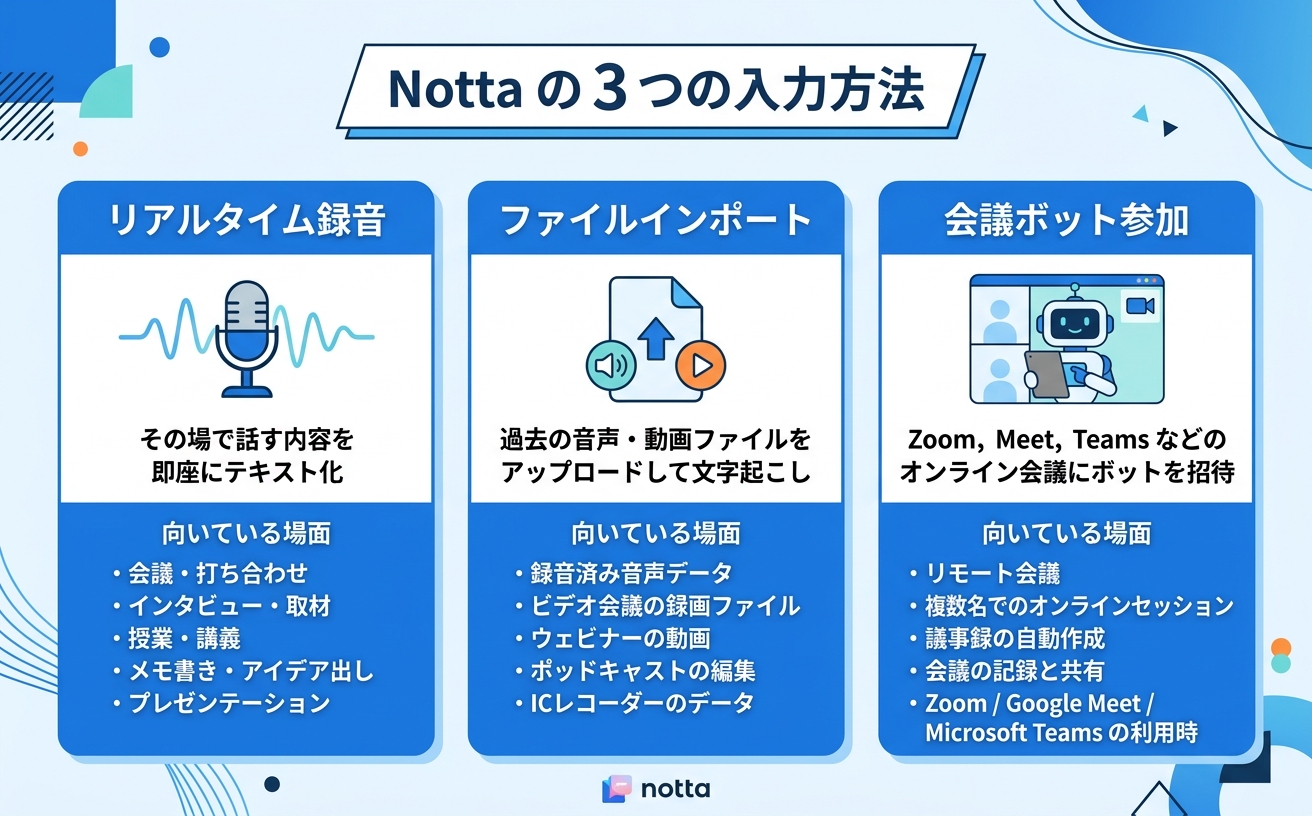
Nottaで文字起こしを始める方法は3つあります。
| 入力方法 | できること | 向いている場面 |
|---|---|---|
| リアルタイム録音 | 端末のマイクで録音しながら即時化 | 対面会議・インタビュー |
| ファイルインポート | MP3・WAV・MP4などをアップロード | 録音済みデータの処理 |
| 会議ボット参加 | Zoomなどにボットを参加させて録音 | オンライン会議 |
録音済みの音声・動画ファイルは、ドラッグ&ドロップでアップロードすると処理が始まります。
STEP 3:文字起こし結果を確認・編集する
処理が完了すると、話者ごとに区切られた文字起こしが表示されます。固有名詞の修正や、不要部分の削除などの軽い編集が画面上でできます。精度の実態と高め方——事前の用語登録や録音環境の工夫——は、Nottaの精度は?日本語認識率・他ツール比較・精度を高める方法【2026年最新版】で詳しく分析しています。
STEP 4:エクスポート・共有する
結果はテキスト・Word・PDF・SRTなどでエクスポートできます。URL共有でチームメンバーに文字起こしを共有することも可能です(共有範囲はプランによって異なります)。
Nottaを使う前に知っておくべき3つの注意点
使い方そのものはシンプルなNottaですが、業務での利用を検討している場合は、次の3点を先に確認しておくとミスマッチを防げます。
注意点1:会議ボットが参加者リストに表示される
オンライン会議をNottaで文字起こしする場合、「Notta」というボット(bot)が会議に参加する形になります。社内会議ならともより、社外のクライアントとの商談では「知らないアカウントが参加している」という見え方の違和感が生じます。相手企業によっては、外部ツールの会議参加をセキュリティポリシーで制限しているケースもあります。企業導入時のセキュリティ観点は、Nottaの安全性は?セキュリティ認証・データ保護・企業導入時の注意点【2026年最新版】で詳しく解説しています。
注意点2:無料プランは1回3分・月120分の制限がある
無料プランの文字起こしは月間120分、かつ1回の録音につき3分までという制限があります。30分の会議を1本文字起こしするだけでも制限に触れるため、実務利用には有料プランが事実上必須です。
注意点3:リアルタイム翻訳の得意領域が限られる
Nottaの翻訳は対応言語が主要言語中心で、多言語が入り混じる会議での運用は設計されていません。英語の会議を日本語で読みたい、中国語の発表を日本語字幕で追いたい——このような使い方では、翻訳専用のツールが必要になります。
方法3:会議の字幕・翻訳ならFelo字幕を使う
オンライン会議でのリアルタイム字幕と多言語翻訳を重視するなら、Felo字幕が適しています。Felo字幕は、ボットを会議に入れずにデスクトップのシステム音声をキャプチャして文字起こし・翻訳するAI字幕ツールです。参加者リストに余計なアカウントを表示しないため、社外との会議でも違和感なく使えます。
STEP 1:Felo字幕をインストールする
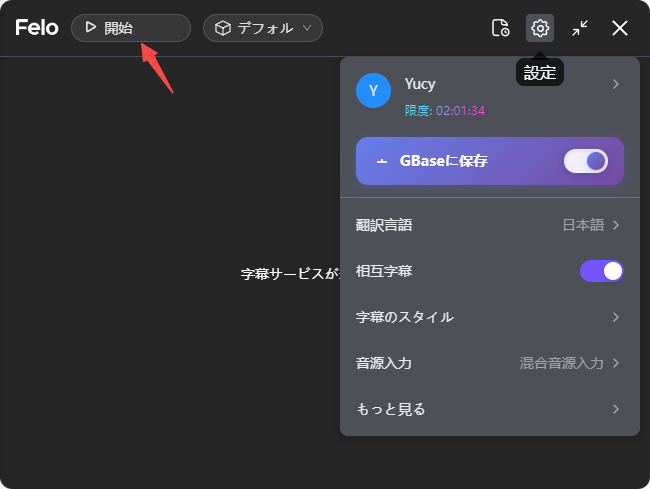
デスクトップアプリ(Windows)またはChrome拡張機能をインストールし、認識言語と翻訳言語を選びます。
STEP 2:会議でリアルタイム翻訳字幕を表示する
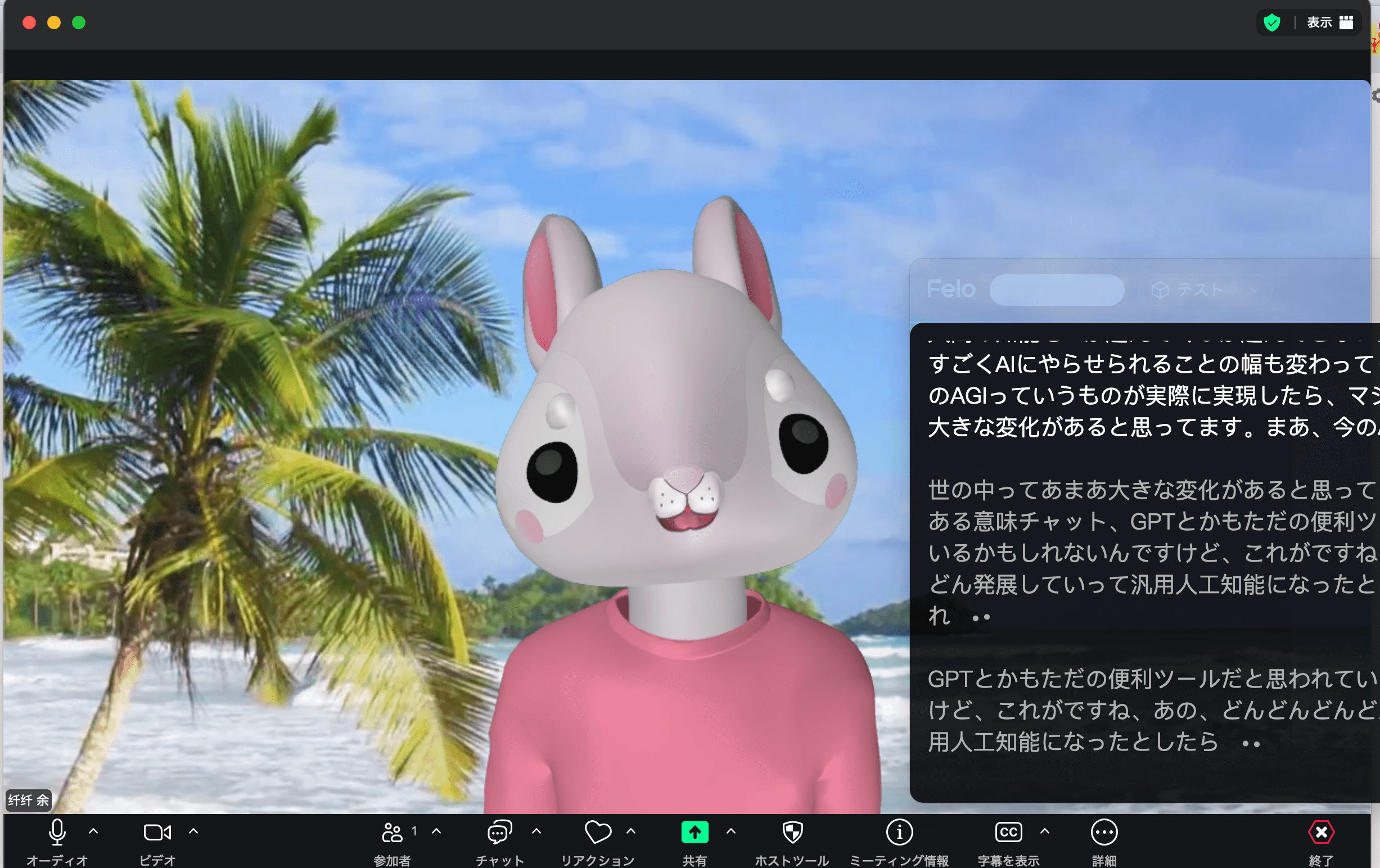
20以上の言語を認識し、90以上の言語にリアルタイム翻訳します。Zoom・Google Meet・Teams・Webexを問わず動作するため、会議ツールが混在しているチームでも導入が一括で済みます。
STEP 3:文字起こしを議事録として活用する
会議の記録はテキスト・SRT・PDFでエクスポートできます。ボット不参加の仕組みについて詳しくは、【2026年最新】Zoom会議でボットなし翻訳|参加者の違和感をなくす究極の方法で解説しています。
NottaとFelo字幕の比較
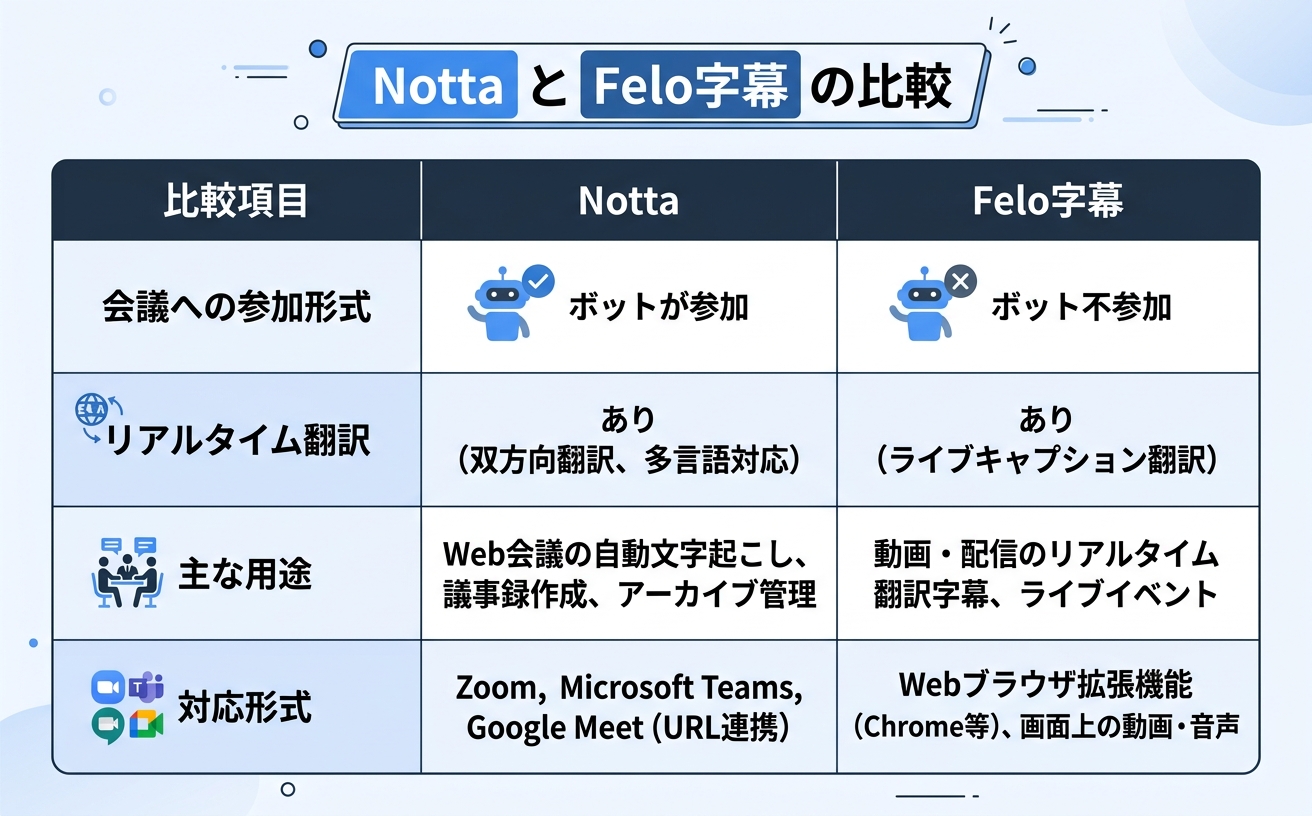
| 項目 | Notta | Felo字幕 |
|---|---|---|
| 会議への参加形式 | ボットが参加 | ボット不参加(音声キャプチャ) |
| リアルタイム翻訳 | 主要言語中心 | 20+言語→90+言語 |
| 主な用途 | 録音ファイルのテキスト化 | 会議の字幕・翻訳・議事録 |
| 対応形式 | ブラウザ・アプリ | デスクトップアプリ・Chrome拡張 |
文字起こしソフト全体の比較を見たい場合は、文字起こしソフトおすすめ12選(無料・有料)|2026年最新比較ランキングで主要ツールを横並びで確認できます。
よくある質問(FAQ)
Q1: Nottaは無料で使えますか?
無料プランがあります。クレジットカード不要で登録でき、月間120分まで文字起こしできます。ただし1回の録音は3分までという制限があるため、業務での継続利用には有料プランの検討が必要です。
Q2: NottaとFelo字幕はどちらを選ぶべきですか?
目的で使い分けるのがおすすめです。録音済みファイルをまとめてテキスト化したいならNottaのような文字起こしサービスが向いています。オンライン会議でリアルタイムに字幕・翻訳が欲しい、社外との会議でボット参加を避けたいならFelo字幕が向いています。
Q3: Nottaの会議ボットは相手に見えますか?
見えます。ボットが参加者リストに表示されるため、商談などでは事前に了承を得ておく必要があります。この点を避けたい場合は、ボット不参加方式のFelo字幕のようなツールを選ぶと安心です。
Q4: Nottaで文字起こしした結果は編集できますか?
はい。画面上で固有名詞の修正や削除ができ、テキスト・Word・PDF・SRT形式でエクスポートできます。共有URLでのチーム共有にも対応しています。
Q5: Nottaは日本語の精度はどのくらいですか?
静かな環境での標準的な日本語会話であれば実用になる精度とされていますが、専門用語や方言が混じる録音では用語登録や音質の工夫が必要です。精度の実測評価と改善策は、Notta精度ガイドで詳しく扱っています。
まとめ:用途で使い分けるのが正解
- Nottaの使い方は「登録→入力(録音・インポート・ボット)→編集→共有」の4ステップでシンプル
- 事前に確認すべきは「ボット参加」「無料枠の3分制限」「翻訳の言語範囲」の3点
- 会議のリアルタイム字幕・翻訳・ボット不参加を重視するならFelo字幕が適する
- 両者は排他ではなく「ファイル文字起こしはNotta、会議はFelo字幕」という併用も自然
ツール選びで失敗するパターンの大半は、「文字起こし」と「会議のリアルタイム翻訳」という別の用途を1つのツールで賄おうとすることです。それぞれの得意領域に合わせた道具を選んで、目的ごとに最適な環境を整えましょう。