

アプリストアで「Zoom」と検索すると、似たような名前やアイコンのアプリが並ぶことがあります。「どれが本物のZoomか分からない」「間違って偽アプリを入れてしまったらどうなるの?」——この不安は正当なものです。実際、Zoomを装った偽アプリやフィッシングは、Zoom利用者の拡大とともに世界的に報告され続けているセキュリティ課題です。
この記事では、本物のZoomアプリを見分ける方法、偽アプリ・偽サイトのリスク、そして安全にZoom会議を利用し、記録・文字起こしまで安心して行うためのポイントを解説します。
「Zoomアプリ どれが本物」が疑問になる2つの背景
背景1:アプリストアに類似アプリが多数存在する
App StoreやGoogle Playで「Zoom」「ビデオ会議」などで検索すると、Zoomと似た機能を持つサードパーティ製のアプリ、Zoomを名乗るように見えるアプリが多数表示されます。すべてが悪意のあるものではありませんが、紛らわしい名前のものが紛れ込んでいるのが実情です。
背景2:Zoom公式アプリ自体が名称変更を経ている
Zoomの主力アプリは、以前の「Zoom(Zoom Meetings)」から「Zoom Workplace」へと名称が変わりました。開発元はZoom Video Communications, Inc.のままですが、「昔入れたZoomと名前が違う」「ストアにMeetingsとWorkplaceが両方ある」という状況が、「どれが本物?」という混乱を生んでいます。
本物のZoomアプリを見分ける3つのチェックポイント
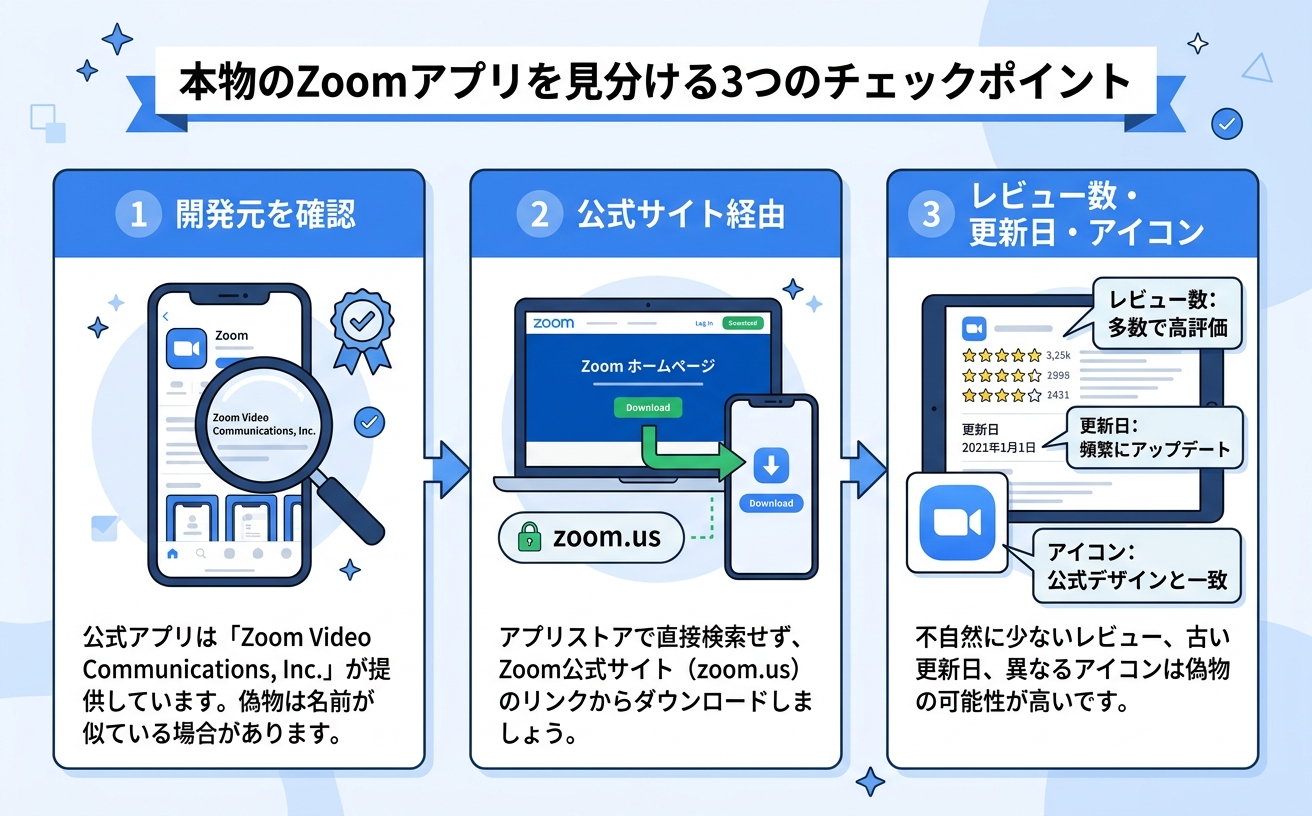
チェック1:開発元を確認する
最も確実な判別方法は開発元(提供元)が「Zoom Video Communications, Inc.」であることの確認です。App Store・Google Playともに、アプリの詳細ページに開発者名が表示されます。開発者名が微妙に違う(Inc.がない、表記が違う、別の会社名)場合は、別のアプリです。
チェック2:公式サイト経由でダウンロードする
迷ったら、アプリストアの検索結果に頼らず、Zoomの公式サイトのダウンロードページからリンクを辿る方法が安全です。公式サイトの「ダウンロード」ボタンは、各プラットフォームの正式なアプリページに誘導してくれます。
チェック3:レビュー数・更新日・アイコンを確認する
本物のZoomアプリは、レビュー数が数十万〜数百万件の規模で、更新頻度も高く、公式のロゴ(青地に白のカメラアイコン)を使っています。レビュー数が極端に少ない・最終更新が古い・アイコンが微妙に違うアプリは避けるべきサインです。
偽アプリ・偽招待で起こりうる3つのリスク
リスク1:情報の抜き取り
悪意のある偽アプリをインストールすると、ログイン情報の入力を求められたり、端末の情報や会議内容が意図しない先へ送信されたりする危険があります。
リスク2:フィッシング(偽の会議招待)
「Zoom会議の招待です」というメールに似せたURLを踏ませ、偽のログイン画面でアカウント情報を盗む手口が続報されています。招待メールの送信元ドメインと、リンク先URLが公式ドメインかを確認する習慣が有効です。
リスク3:怪しい会議参加者・ボット
会議に参加してくるボット(自動参加プログラム)の中には、記録や情報収集を目的とするものがあります。心当たりのない参加者がいたら主催者に確認し、退室させるのが基本対応です。
安全なZoom利用のための4つの習慣
- 公式ルート以外からアプリを入れない:ストアの開発元確認、公式サイト経由を徹底する
- ミーティングID・パスコードを公開しない:招待URLは必要な相手にだけ渡し、SNSなどへの転載を避ける
- 待機室(ウェイティングルーム)を有効にする:知らない参加者がそのまま入室できない設定にする
- アップデートをこまめに行う:セキュリティ修正を含む更新が定期的に提供されるため、常に最新版を使う
Zoom本体の機能・料金・AI機能の全体像は、Zoom AI Companion完全ガイド【2026年版】機能・使い方・料金・日本語対応と【2026年最新版】Zoom 文字起こし完全ガイド|議事録作成を自動化する3つの方法で詳しく解説しています。
Zoom会議の記録・文字起こしを安全に行う方法
「会議の内容を文字起こししたい」というニーズに対して、安全性の観点で押さえておきたいポイントがあります。
選択肢1:Zoomの標準機能(文字起こし)を使う
Zoomには有料プランで利用できる自動文字起こし・字幕機能があります。主催者側の設定で有効化でき、社内会議であれば最もシンプルな選択肢です。設定方法の詳細は【2026年最新】Zoom 文字起こし完全ガイド|議事録作成を自動化する3つの方法で確認できます。
選択肢2:Felo字幕でボット不参加の文字起こしをする
外部ツールでZoom会議を記録する場合、会議にボットを参加させるタイプのツールは「どれが本物か分からない第三者アカウント」と同じ見え方の違和感を相手に与えます。Felo字幕は、この問題を構造的に解消したツールです。デスクトップのシステム音声をキャプチャするため、Zoomに何も参加させずにリアルタイムで字幕表示・文字起こしができます。
STEP 1:Felo字幕をインストールする
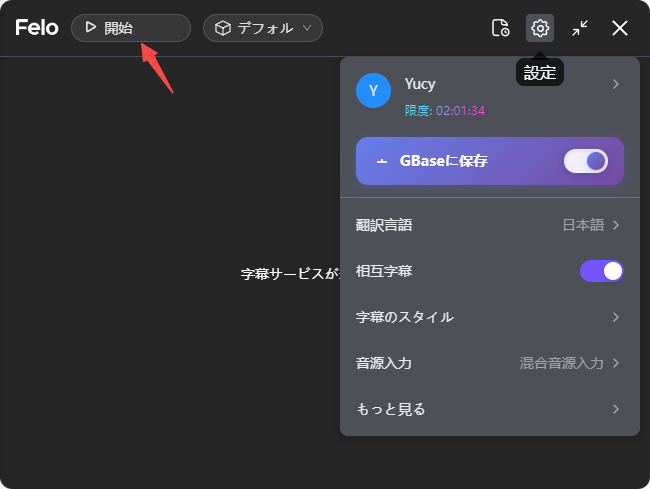
インストール後に認識言語と翻訳言語を選びます。Zoomはもちろん、Google Meet・Teams・Webexにも同じ仕組みで対応します。
STEP 2:Zoom会議でリアルタイム字幕を表示する
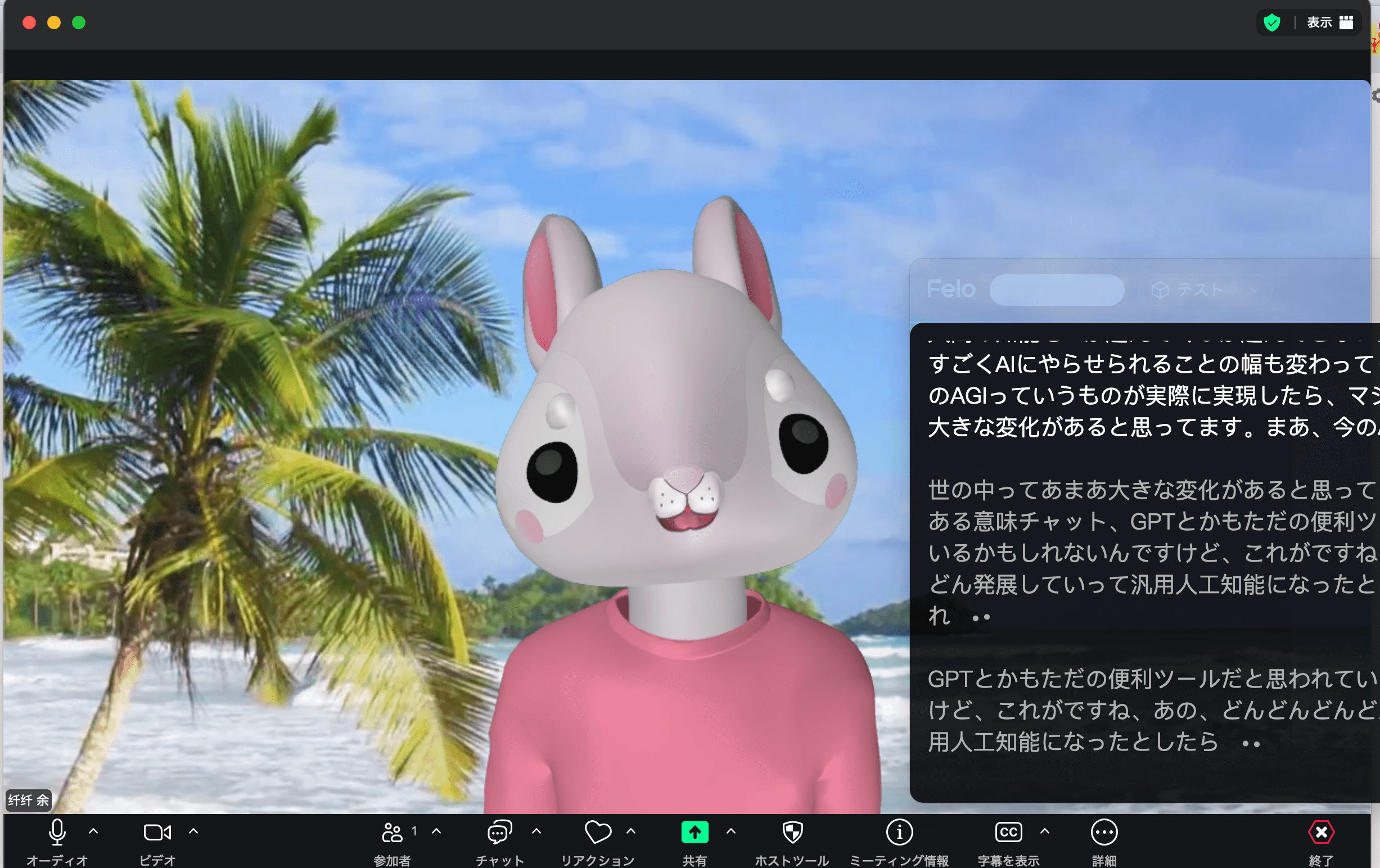
会議にボットを入れることなく、話された内容が字幕として表示され、そのまま文字起こしとして蓄積されます。20以上の言語を認識し、90以上の言語に翻訳するため、海外チームとの会議でも使えます。
STEP 3:議事録としてエクスポートする
結果はテキスト・SRT・PDFで出力できます。他の参加者に知られずに自分だけのメモとして文字起こしを取りたい場合は、【2026年】Zoom文字起こしを自分だけで行う方法|他の参加者に気付かれない完全ガイドで解説している方法が参考になります。
記録方法の比較:安全性と手軽さ
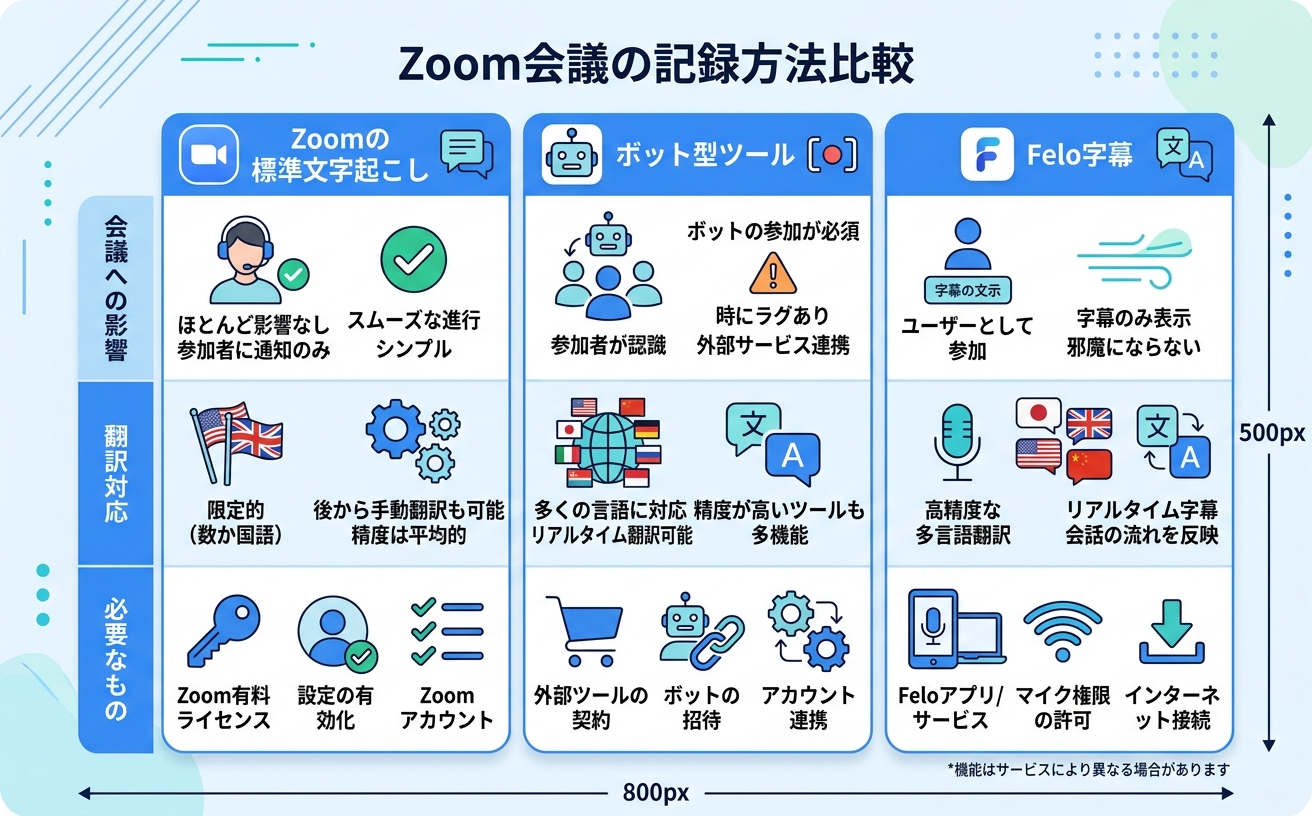
| 方法 | 会議への影響 | 翻訳対応 | 必要なもの |
|---|---|---|---|
| Zoomの標準文字起こし | なし(機能として) | 一部 | Zoomの有料プラン |
| ボット型の文字起こしツール | 参加者が増える | ツールによる | 各ツールの契約 |
| Felo字幕 | なし(ボット不参加) | 90以上の言語 | 無料で開始できる |
よくある質問(FAQ)
Q1: 本物のZoomアプリの名前は「Zoom」と「Zoom Workplace」どちらですか?
現在の正式名称は「Zoom Workplace」です。以前の「Zoom Meetings」から名称変更されました。いずれも開発元はZoom Video Communications, Inc.で、ストア上では移行期間に両方が見つかる場合があります。開発元の確認が最も確実な判別方法です。
Q2: 偽アプリをインストールしてしまった場合はどうすればいいですか?
すぐにアンインストールし、パスワード変更(Zoomだけでなく、同じパスワードを使い回しているサービスすべて)を行ってください。心当たりのないログイン通知がないか確認し、不安な場合はセキュリティソフトで端末のスキャンを実行しましょう。
Q3: 会議招待メールの本物・偽物はどう見分けますか?
送信元のドメインが公式ドメインか、リンクの飛び先URLが公式ドメインかの2点を確認します。日本語に不自然な点がある、急かすような文面、ログインを求められる場合も警戒サインです。心配な場合は、招待主催者に別の連絡手段で確認するのが確実です。
Q4: 会議の文字起こしに外部ツールを使っても安全ですか?
ツールの方式によります。ボットが会議に参加する方式では、参加者全員に見える形で外部アカウントが入るため、社外会議では事前の合意が必要です。Felo字幕のようにボットを参加させない方式なら、会議自体に影響を与えずに記録できます。
Q5: Zoomのセキュリティ設定で最初にやるべきことは?
待機室の有効化、パスコードの必須化、ミーティングIDのランダム化の3点を設定しておくと、不正参加のリスクを大きく下げられます。会議前の接続確認も含めた準備の全体像は、【2026年最新】Zoomテスト完全ガイド|ミーティング前の準備からトラブル解消までが参考になります。
まとめ:判別の基本は「開発元確認」と「公式ルート」
- 本物のZoomアプリの開発元は「Zoom Video Communications, Inc.」——この一点の確認が最も確実
- 公式名称は「Zoom Workplace」に変わっているため、ストアの表記ゆれに注意
- 偽アプリ・偽招待のリスクは情報抜き取りとフィッシング。招待のURLとドメイン確認を習慣にする
- 会議の記録は、ボット不参加方式のFelo字幕なら参加者に違和感を与えず安全に行える
「どれが本物か分からない」という混乱は、攻撃者にとって好都合な隙間です。開発元の確認と公式ルートからのインストールという基本動作を自分の習慣にしてしまえば、あとは会議本来の目的——コミュニケーションと記録——に集中できます。