
音声データの文字起こしを無料で行いたい場合、Googleが提供するツールはまず検討すべき選択肢です。Googleドキュメントの音声入力機能やGoogle AI Studioなど、無料で使える方法がいくつかあります。
ただし、無料ツールには制限もあります。「精度が低い」「長時間の音声に対応できない」「翻訳機能がない」といった問題に直面する方も多いのが実情です。
この記事では、Googleの無料ツールを使った音声データの文字起こし方法を詳しく解説し、各方法の制限と、それを補完するFelo字幕の活用法を紹介します。
方法1:Googleドキュメントの音声入力
Googleドキュメントには、マイクからの音声をリアルタイムでテキスト化する「音声入力」機能が搭載されています。
使い方
- Googleドキュメントを開きます
- メニューから「ツール」→「音声入力」を選択します
- マイクアイコンが表示されるのでクリックします
- 話し始めると、音声がリアルタイムでテキスト化されます
録音済み音声データを文字起こしする方法
Googleドキュメントの音声入力は本来「マイクからの入力」を対象としていますが、PCのオーディオ設定を工夫することで、録音済みの音声データも処理できます。
Windowsの場合:
1. サウンド設定で「ステレオミキサー」を有効にします
2. ステレオミキサーを既定のデバイスに設定します
3. 録音データを再生しながら、Googleドキュメントの音声入力を起動します
Macの場合:
1. BlackHoleやLoopbackなどの仮想オーディオドライバをインストールします
2. システム出力を仮想ドライバに設定します
3. Googleドキュメントの音声入力のマイクを仮想ドライバに設定します
4. 録音データを再生します
Googleドキュメント音声入力の制限
- リアルタイム入力のみ:録音済みファイルを直接アップロードして文字起こしはできません
- タイムスタンプなし:テキストだけが出力され、時間情報は付きません
- 話者の区別なし:複数の話者がいても区別されません
- 長時間の音声に不向き:長時間使用すると自動的に停止することがあります
- 翻訳機能なし:音声の言語でしかテキスト化できません
- ネット接続必須:オフラインでは利用不可
Googleの各ツールを活用した音声文字起こしのイメージ
方法2:Google AI Studio
Google AI Studioは、Googleの大規模言語モデル「Gemini」を試用できる無料の開発プラットフォームです。音声ファイルをアップロードして文字起こしに活用できます。
使い方
- Google AI Studioにアクセスしてログインします
- 「Create New Prompt」を選択します
- 音声ファイルをアップロードします(MP3、WAV、M4Aなど)
- プロンプトに「この音声を日本語で文字起こししてください」と入力します
- Geminiが音声を解析し、テキストを出力します
Google AI Studioの利点
- 音声ファイルを直接アップロードできる
- GeminiのAIが文脈を理解してテキスト化する
- 要約や翻訳も同時に依頼可能
Google AI Studioの制限
- 無料枠に制限:1分あたりのリクエスト数やトークン数に上限があります
- 精度のばらつき:音質やノイズの状況によって精度が変動します
- SRTエクスポートなし:字幕形式での出力には対応していません
- リアルタイム処理ではない:音声全体をアップロードしてから処理するバッチ方式です
- UIが英語ベース:開発者向けツールのため、技術的なハードルが若干あります
関連記事:Google AI Studio 文字起こしガイド
方法3:Googleの音声認識API(Speech-to-Text)
Googleは開発者向けにSpeech-to-Text APIを提供しています。プログラミングの知識があれば、高精度な文字起こしを実現できます。
制限
- プログラミングが必要:Python等でコードを書く必要があります
- 無料枠は月60分:それ以上は従量課金(1分あたり約1.5円)
- セットアップが手間:Google Cloud Platformへの登録、APIキーの取得が必要
一般のユーザーにとっては技術的ハードルが高いため、この方法は開発者向けです。
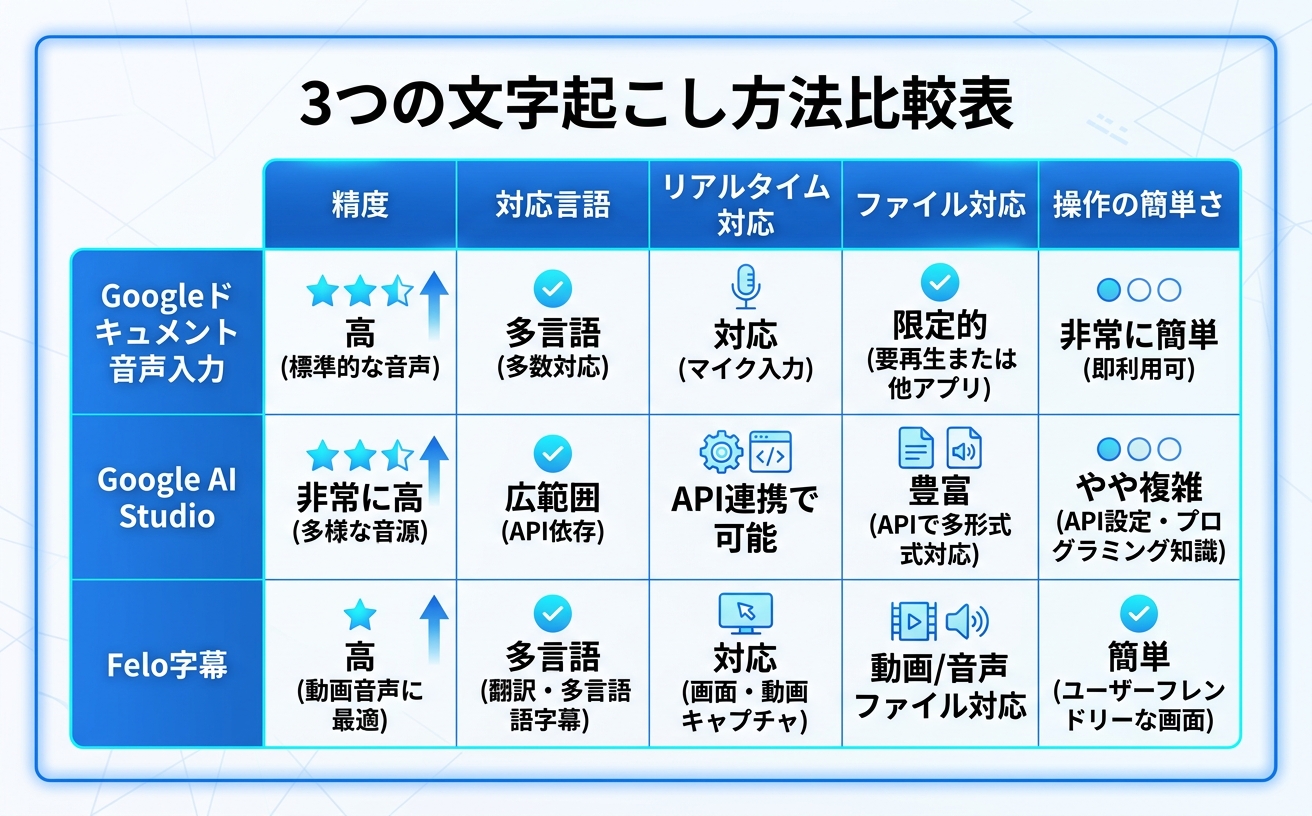
各方法の比較
| 方法 | 無料枠 | 精度 | 翻訳 | SRT出力 | リアルタイム | 難易度 |
|---|---|---|---|---|---|---|
| Googleドキュメント音声入力 | 無制限 | 中程度 | なし | なし | あり | 低い |
| Google AI Studio | 制限あり | 中〜高 | 手動で可 | なし | なし | 中程度 |
| Speech-to-Text API | 月60分 | 高い | なし | なし | あり | 高い |
| Felo字幕 | 無料トライアルあり | 高い | 90言語以上 | あり | あり | 低い |
Felo字幕:ワンクリックで文字起こし+翻訳
Googleの無料ツールで「翻訳付きの文字起こし」「SRTエクスポート」「ボットなしの会議文字起こし」を実現するのは困難です。これらをワンストップで提供するのがFelo字幕です。
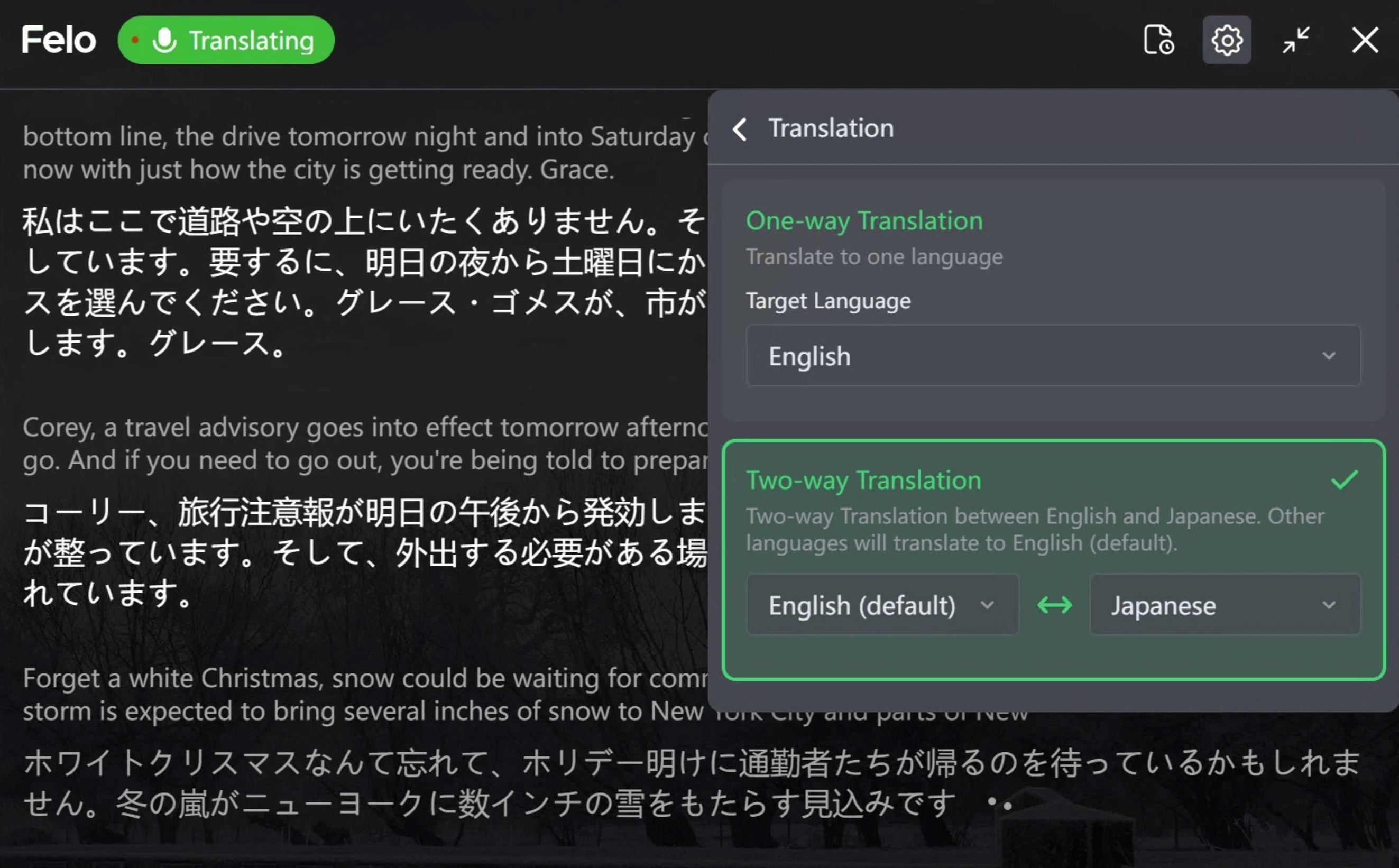
Felo字幕は音声をリアルタイムで文字起こしし、同時に翻訳も表示
Felo字幕の特徴
- 20以上の認識言語・90以上の翻訳言語に対応
- リアルタイム処理:音声を再生しながら即座にテキスト化
- SRTエクスポート:字幕データとして活用可能
- オンライン会議対応:Zoom / Google Meet / Teams / Webex
- ボット不要:システム音声キャプチャ方式
- デスクトップアプリ + Chrome拡張機能
- 月額$9〜
Googleツールとの使い分け
Googleドキュメントが向いているケース:
– 自分の声をリアルタイムでテキスト化したい場合
– 短い音声メモの書き起こし
– コストゼロが絶対条件の場合
Felo字幕が向いているケース:
– 会議やインタビューの文字起こし
– 多言語の翻訳が必要な場合
– SRT形式の字幕データが必要な場合
– 長時間の音声データを安定して処理したい場合
– オンライン会議中のリアルタイム文字起こし
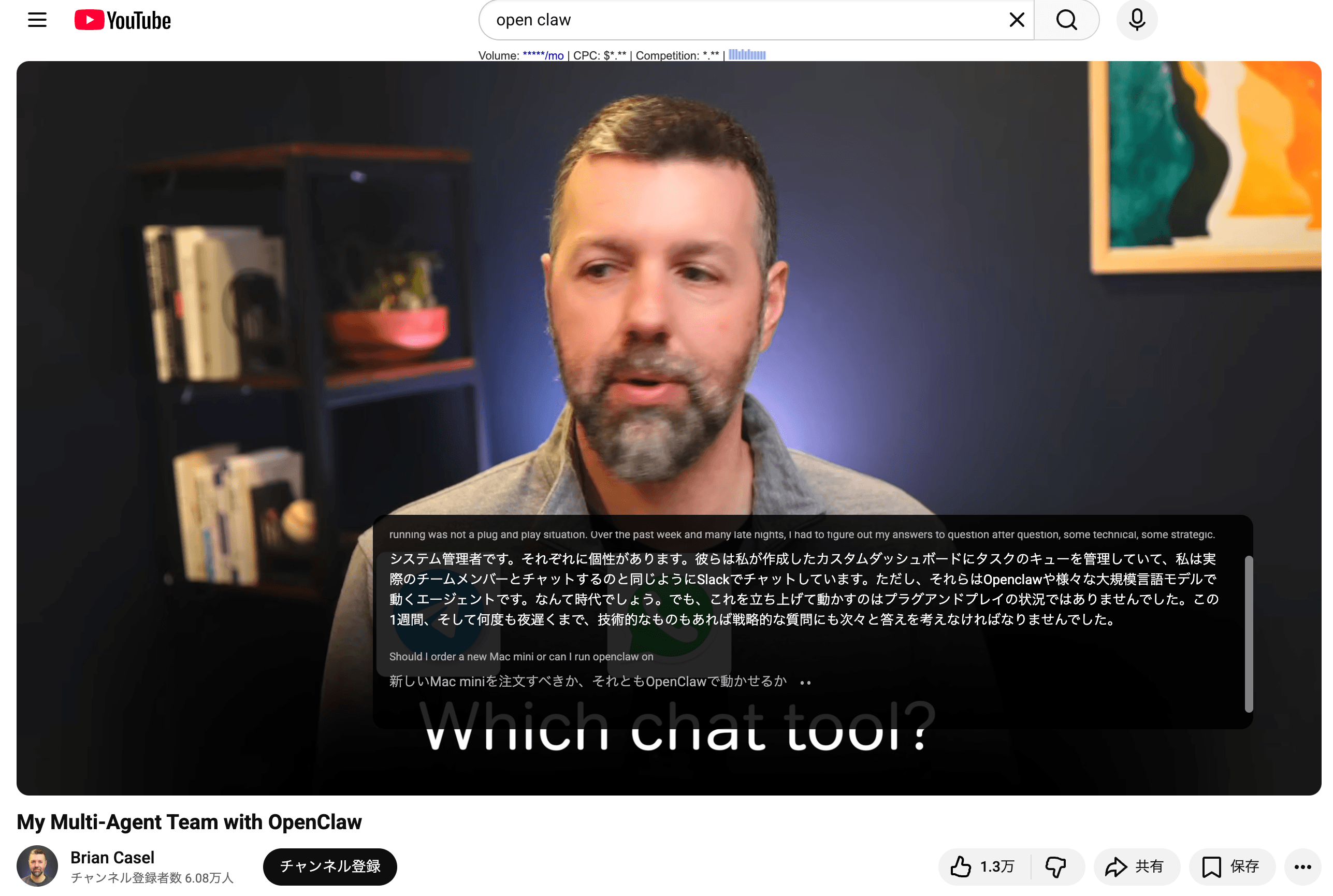
Chrome拡張機能で簡単に文字起こしと翻訳を開始
Googleの無料ツールでは物足りない方へ。翻訳付きの高精度文字起こしを体験しませんか?
音声データの文字起こし精度を上げるコツ
どのツールを使う場合でも、以下のポイントを押さえることで文字起こしの精度が向上します。
1. 録音環境を整える
静かな環境で録音する、外付けマイクを使う、話者とマイクの距離を近づけるなど、音質を上げる工夫が精度に直結します。
2. 話し方を意識する
ゆっくり・はっきり話すことで、認識精度が上がります。複数人が同時に話すと精度が下がるため、1人ずつ話すルールを設けるのが理想的です。
3. ファイル形式を確認する
WAV形式が最も高品質ですが、ファイルサイズが大きくなります。MP3やM4Aでも一般的な文字起こしには十分な品質です。
関連する文字起こしの記事もご覧ください。
- Gemini 文字起こしガイド
- 音声ファイル文字起こし無料ガイド
- 音声データ文字起こしガイド
- 自動文字起こしガイド
- MP3 文字起こし 無料ツール
- 無料文字起こしサイトまとめ
- Whisper文字起こしガイド
よくある質問(FAQ)
Q1. Googleドキュメントの音声入力で録音ファイルを文字起こしできますか?
直接ファイルをアップロードする機能はありません。ステレオミキサー(Windows)や仮想オーディオドライバ(Mac)を使って、再生音をマイク入力として認識させる方法がありますが、設定の手間がかかります。
Q2. Google AI Studioの文字起こし精度はどのくらいですか?
音質の良い日本語の音声であれば、90%前後の精度が期待できます。ただし、ノイズの多い音声や、方言、早口の場合は精度が低下します。
Q3. 完全無料で60分以上の音声を文字起こしする方法はありますか?
Googleドキュメントの音声入力は理論上無制限ですが、長時間使用すると自動停止する問題があります。60分以上の音声を安定して文字起こしする場合は、Felo字幕の無料トライアルを活用するか、有料プラン(月額$9〜)を検討するのが現実的です。
Q4. 英語の音声データをGoogleの無料ツールで日本語に翻訳文字起こしできますか?
Googleドキュメントの音声入力は翻訳に対応していません。Google AI Studioではプロンプト次第で翻訳を含む文字起こしが可能ですが、精度にばらつきがあります。翻訳付きの安定した文字起こしが必要な場合は、90以上の翻訳言語に対応したFelo字幕がおすすめです。
Q5. スマートフォンのGoogleドキュメントアプリでも音声入力は使えますか?
はい、iOS・AndroidのGoogleドキュメントアプリでも音声入力が利用できます。ただし、録音済み音声データのステレオミキサーによる再生文字起こしはPC環境でしか実行できません。
まとめ
Googleの無料ツールは、音声データの文字起こしを始める第一歩として十分に活用できます。Googleドキュメントの音声入力はセットアップが簡単で、Google AI Studioはファイルアップロードに対応しており、それぞれ異なるシーンで役立ちます。
ただし、翻訳機能、SRTエクスポート、長時間音声の安定処理、オンライン会議中のリアルタイム文字起こしなど、ビジネスで求められる機能には対応しきれない部分もあります。こうしたニーズにはFelo字幕が適しており、ワンクリックで文字起こし+翻訳を実現できます。
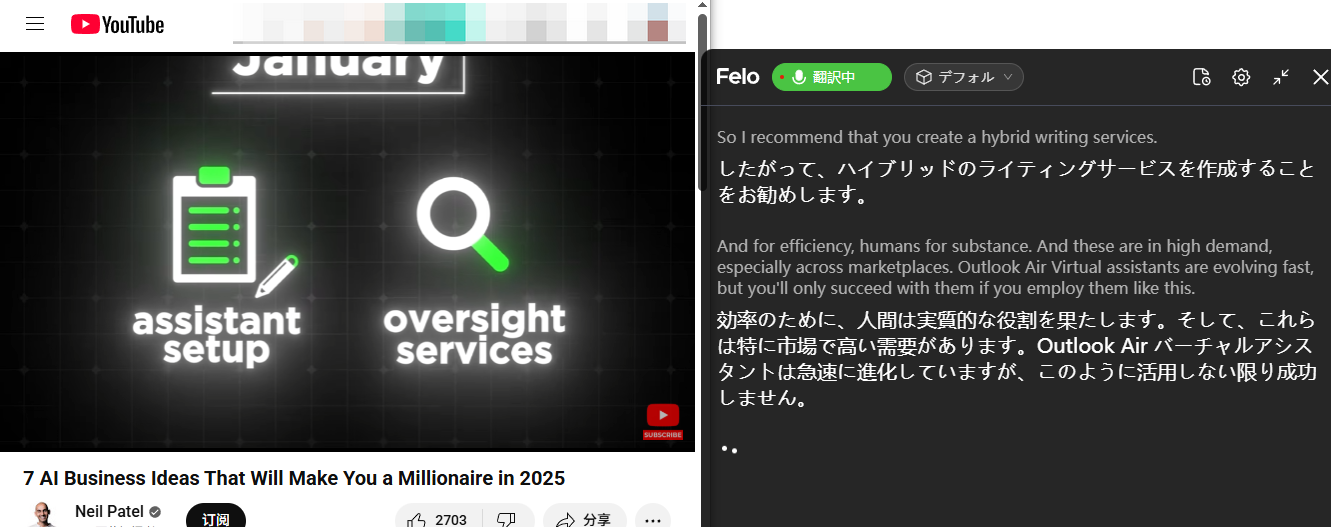
Felo字幕は90以上の翻訳言語に対応し、あらゆる文字起こしニーズに応えます