

プレミアプロ文文字起こしと字幕作成をスムーズに行いたい——そんな動画クリエイターの悩みは尽きません。Adobe Premiere Proは強力な動画編集ソフトですが、SRTファイルのインポート、多言語字幕の作成、外部文字起こしツールとの連携など、ワークフロー全体の設計に悩む方は非常に多いです。
本記事では、Premiere Proの内蔵AI機能には触れず、SRTファイルを使った字幕ワークフローに焦点を当てます。外部文字起こしツールで作成したSRTをPremiere Proに読み込み、スタイル調整から多言語字幕の書き出しまで、実務でそのまま使える手順を完全解説します。
「Premiere Proの内蔵Speech to Text機能」の使い方については、Premiere Pro文字起こし完全ガイドを併せてご参照ください。本記事は「外部ツールとのSRT連携ワークフロー」に特化しています。
SRTとは——字幕ファイルフォーマットの基礎
SRT(SubRip Subtitle)とは、動画字幕用のテキストファイルフォーマットの一つであり、番号・タイムコード・字幕テキストの3要素で構成される。世界中の動画編集ソフトと互換性があり、YouTube、Vimeo、Premiere Pro、Final Cut Proなど主要なプラットフォームすべてで読み込み可能である。1行あたり最大42文字、表示時間2〜7秒が推奨される。
SRTファイルの構造はシンプルで、テキストエディタでも編集できる手軽さが特徴です。以下のようなフォーマットで記述されます。
1
00:00:01,000 --> 00:00:04,000
こんにちは、本日はお越しいただきありがとうございます。

2
00:00:04,500 --> 00:00:08,000
本日のテーマは「AI文字起こしの活用」についてです。
このSRTファイルをPremiere Proに読み込ませることで、手動入力では何時間もかかる字幕作成作業を劇的に短縮できます。
なぜプレミアプロの文字起こしワークフローで悩むのか——3つの原因
原因1:SRTファイルの読み込み方法がわからない
Premiere ProにはSRTファイルを直接読み込む機能がありますが、メニューの深い場所にあり、初心者には見つけにくいのが実情です。また、SRTの文字コード(UTF-8)や改行コードの違いで読み込みエラーが発生することも多く、外部ツールで作成したファイルがそのまま使えないケースが頻発します。
原因2:多言語字幕の並行管理が複雑
YouTubeやVimeoでグローバルな視聴者を獲得するには、日本語字幕だけでなく英語、中国語、韓国語などの多言語字幕が必要です。しかし、Premiere Pro単体では翻訳機能がないため、言語ごとにSRTファイルを用意し、それぞれ個別に読み込んでスタイル調整を行う必要があります。
原因3:外部文字起こしツールとの連携が非効率
Premiere Proの内蔵Speech to Text機能は日本語精度が80〜85%程度と限定的です。より精度の高い外部AIツール(Felo字幕など)で文字起こしを行い、その結果をSRTとしてPremiere Proに取り込むワークフローが理想的ですが、ツール間の連携手順が確立されていないクリエイターが多いのが現状です。
動画文字起こしの基礎知識については関連記事をご参照ください。
Felo字幕なら、プレミアプロ 文字起こしの課題を解決できます

方法1:外部ツールでSRTを作成してPremiere Proに読み込む(推奨ワークフロー)
最も実務的なアプローチは、高精度な外部文字起こしツールでSRTファイルを作成し、それをPremiere Proにインポートすることです。
STEP 1:音声を抽出する
Premiere Proで編集中のタイムラインから、音声トラックをWAVまたはMP3形式で書き出します。
- タイムラインパネルでシーケンスを選択
- メニューから「ファイル」→「書き出し」→「メディア」
- フォーマットを「Waveform Audio」または「MP3」に設定
- 書き出しを実行
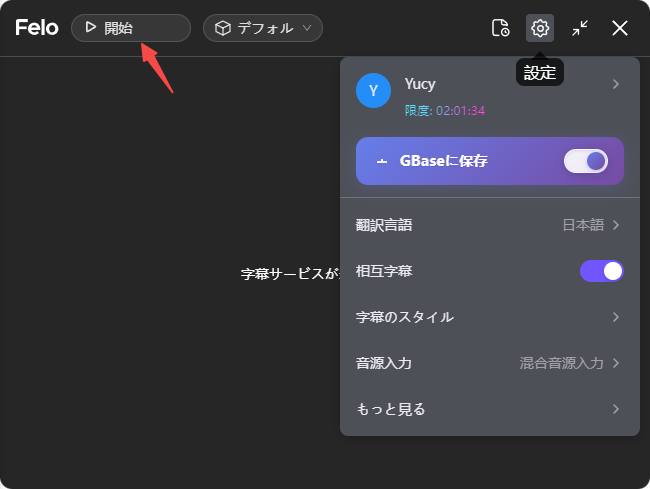
STEP 2:Felo字幕で文字起こし+SRT出力を行う
Felo字幕に音声ファイルをアップロードし、文字起こしを実行します。Felo字幕は日本語精度95%以上を誇り、SRT形式でのワンクリック出力に対応しています。
STEP 3:SRTファイルをPremiere Proに読み込む
- Premiere Proのメニューから「ファイル」→「読み込み」を選択
- SRTファイルを選択して読み込み
- プロジェクトパネルにSRTファイルが表示される
- SRTファイルをタイムラインにドラッグ&ドロップ
- キャプショントラックが自動作成され、字幕が配置される
STEP 4:字幕スタイルをカスタマイズする
Premiere Proの「エッセンシャルグラフィックス」パネルで、フォント、サイズ、色、位置、背景などを自由にカスタマイズできます。スタイルをプリセットとして保存すれば、次回以降の作業が一瞬で完了します。
方法2:多言語字幕をSRTで一元管理する
海外展開を狙うYouTubeチャンネルや企業PR動画では、複数言語の字幕が必要です。SRTファイルベースのワークフローなら、効率的な多言語字幕管理が可能です。
多言語字幕ワークフロー
- 日本語SRTを作成:Felo字幕で音声から日本語SRTを生成
- 翻訳SRTを作成:Felo字幕の翻訳機能で英語、中国語、韓国語などのSRTを生成
- Premiere Proで読み込み:各言語のSRTを個別にPremiere Proに読み込み
- 言語別キャプショントラックを作成:言語ごとにトラックを分けて管理
- 書き出し:言語別に字幕付き動画を書き出し、または字幕なし動画+SRTファイルのセットで納品
多言語字幕対応の比較
| 項目 | Premiere Pro内蔵 | Felo字幕+SRT連携 |
|---|---|---|
| 対応言語 | 13言語 | 20+認識 / 90+翻訳 |
| 翻訳機能 | なし | 90+言語に双方向翻訳 |
| SRT一括出力 | 不可 | ワンクリック出力 |
| 日本語精度 | 80〜85% | 95%以上 |
TikTok字幕作成や動画翻訳でも同じSRTワークフローが活用できます。

方法3:リアルタイム文字起こし結果をPremiere Proに連携する
事前に録音済みの音声だけでなく、オンライン会議やインタビューをリアルタイムで文字起こしし、その結果をPremiere Pro編集に活かすワークフローも有効です。
リアルタイム連携の流れ
- Zoom/Meet/Teamsで会議を実施:Felo字幕がボット不要で参加し、リアルタイム文字起こしを実行
- 会議終了後にSRTを取得:Felo字幕の会議履歴からSRTファイルをダウンロード
- 録画データとSRTをPremiere Proに読み込み:録画データを動画トラックに、SRTをキャプショントラックに配置
- 編集と同期を確認:タイムコードが自動同期されるため、手動合わせが不要
このワークフローは、インタビュー文字起こしや社内会議の動画化プロジェクトで特に威力を発揮します。

SRTファイルのトラブルシューティング
Premiere ProでSRTファイルを扱う際によく発生する問題と解決策をまとめました。
問題1:SRTが文字化けする
原因:ファイルの文字コードがUTF-8ではない
解決策:テキストエディタでSRTファイルを開き、文字コードをUTF-8(BOMなし)で保存し直す
問題2:タイミングがずれる
原因:元音声のサンプリングレートとPremiere Proのシーケンス設定が不一致
解決策:文字起こしツールに読み込ませる音声ファイルを、Premiere Proのシーケンス設定と同じサンプリングレート(48kHzなど)で書き出す
問題3:長すぎる字幕が折り返されない
原因:1行の文字数が42文字を超えている
解決策:Felo字幕の出力設定で1行の最大文字数を指定するか、テキストエディタで手動調整
テープ起こしの際にもSRTフォーマットの知識が役立ちます。
Premiere Pro字幕ワークフローのベストプラクティス
ベストプラクティス1:SRTベースのアプローチを標準化する
Premiere Proの内蔵機能にこだわらず、「外部高精度ツールでSRT作成 → Premiere Proで読み込み」というSRTベースのワークフローを標準化することで、編集効率が飛躍的に向上します。このアプローチなら、編集ソフトをPremiere ProからDaVinci ResolveやFinal Cut Proに乗り換えても、SRT資産をそのまま再利用できます。
ベストプラクティス2:字幕スタイルプリセットを共有する
エッセンシャルグラフィックスパネルで作成した字幕スタイルを.mogrtファイルとして書き出し、チーム内で共有します。これにより、プロジェクト間でのデザイン統一が容易になります。
ベストプラクティス3:Felo字幕で一元管理する
文字起こし、翻訳、SRT出力をFelo字幕一つで完結させることで、ツール間のファイル移動によるエラーを防げます。Personalプラン(月額9ドル)から利用可能で、SRT出力はすべてのプランで利用できます。
翻訳機のおすすめについても、合わせてご参照ください。
FAQ:プレミアプロ文字起こし&SRTワークフローに関するよくある質問
Q1:Premiere ProでSRTファイルを読み込むとエラーになります。どうすれば良いですか?
最も多い原因は文字コードの問題です。SRTファイルをテキストエディタ(メモ帳、VS Code、CotEditorなど)で開き、UTF-8(BOMなし)で保存し直してください。また、Premiere Pro 2024以降のバージョンを使用していることを確認してください。古いバージョンではSRT読み込みの挙動が不安定な場合があります。
Q2:外部ツールで作成したSRTとPremiere Proの内蔵機能、どちらが良いですか?
日本語精度と多言語対応を重視するなら外部ツール推奨です。Felo字幕は日本語精度95%以上、90以上の言語に翻訳対応しており、SRT出力もワンクリックで行えます。Premiere Proの内蔵機能は追加コストなしで使えるメリットがありますが、日本語精度は80〜85%程度です。
Q3:複数言語の字幕を1つの動画に重ねて表示できますか?
可能です。Premiere Proでは複数のキャプショントラックを作成できます。各言語のSRTファイルを個別に読み込み、異なるトラックに配置することで、言語切り替え可能な字幕動画を作成できます。ただし、2つ以上の言語を同時に画面表示すると視認性が下がるため、通常は配信プラットフォーム側の字幕切り替え機能(YouTubeの多言語字幕など)を活用することをおすすめします。
Q4:SRTファイルなしでPremiere Proに字幕を付ける方法はありますか?
はい、Premiere ProのSpeech to Text機能を使えば、SRTファイルなしで直接タイムラインに字幕を配置できます。ただし、前述の通り日本語精度に限界があるため、実務では外部ツールでSRTを作成して読み込む方法を推奨します。また、iMovieへの字幕入れなど他の編集ソフトでもSRT連携の考え方は共通です。
Q5:Felo字幕で出力したSRTはPremiere Pro以外でも使えますか?
はい、SRTは汎用的な字幕フォーマットのため、Final Cut Pro、DaVinci Resolve、iMovie、Filmoraなど主要な動画編集ソフトすべてで読み込み可能です。また、YouTube、Vimeo、TikTokなどの配信プラットフォームにも直接アップロードできます。
まとめ:SRT連携でプレミアプロの文字起こしワークフローを効率化しよう
Premiere Proでの文字起こし&字幕作成は、SRTファイルを活用することで飛躍的に効率化できます。ポイントをまとめます。
- 外部高精度ツール(Felo字幕)でSRTを作成し、Premiere Proに読み込むのが最も実務的
- 多言語字幕は言語別SRTを管理し、Premiere Proでトラック分けして処理する
- リアルタイム文字起こしの結果をSRT経由でPremiere Proに連携すれば、会議動画の制作時間を大幅短縮できる
- SRTのトラブルシューティング(文字コード、タイミング、折り返し)を把握しておけば、実務でのストレスが激減する
Premiere Proの内蔵機能だけに頼らず、Felo字幕のような高精度な外部ツールとSRT連携させることで、日本語精度95%以上、90以上の言語に対応したプロレベルの字幕制作が可能になります。