
「会議を録音したいが、どうやって録音すればいいか分からない」「録音したデータの文字起こしを効率よく行いたい」——議事録作成のために会議録音を検討しているビジネスパーソンは非常に多いです。
会議の録音と文字起こしを適切に行うことで、議事録作成の時間を大幅に削減し、記録の正確性を飛躍的に向上させることができます。本記事では、会議録音の方法、文字起こしツールの選び方、精度向上のコツ、そして法的注意点まで、実務ですぐに役立つ情報を網羅的に解説します。
会議録音×文字起こしとは
会議の録音と文字起こしとは、会議中の音声による発言を音声データとして記録し、それをテキストデータに変換する一連のプロセスであり、議事録作成の基盤となる記録手法である。
なぜ会議を録音するのか
会議を録音する主な目的は以下の通りです。
- 正確な記録: メモでは記録しきれない発言の細部を完全に保存
- 議論への集中: メモ取りから解放され、全員が議論に参加
- 振り返り: 重要な決定の経緯や背景を後から確認
- 共有: 欠席者に会議内容を正確に伝達
- 証拠: 契約や合意の内容を明確に記録
録音→文字起こしの価値
録音だけでも「記録」は残りますが、音声データのままでは検索性が低く、内容の確認にも時間がかかります。文字起こしにより、以下の価値が生まれます。
- 検索可能: キーワード検索で瞬時に該当箇所を特定
- 共有容易: テキストはメール、Slack、Notionなどで簡単に共有
- 議事録作成の素材として活用
- アクセシビリティ: 聴覚に配慮が必要な方にも情報を提供
会議を録音する方法
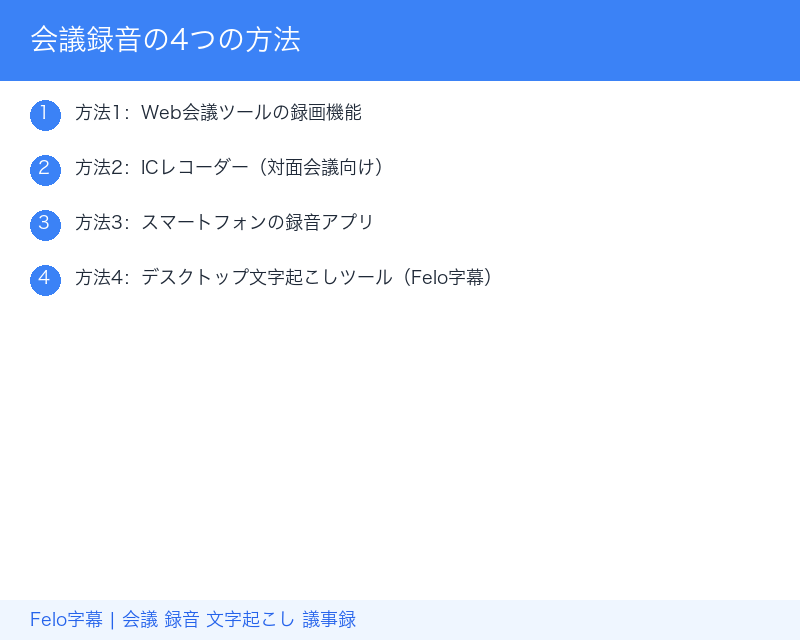
方法1:Web会議ツールの録画機能
Zoom、Google Meet、Microsoft Teamsなど、主要なWeb会議ツールには標準で録画機能が搭載されています。
- Zoom: ローカル録画(全プラン)、クラウド録画(有料プラン)
- Google Meet: 録画機能(Workspaceユーザー)
- Microsoft Teams: 会議の録画(標準機能)
メリット: 追加ツール不要、音声+映像を同時記録
デメリット: 主催者権限が必要、文字起こしは別途ツールがいる場合がある
Zoomの録画保存先の確認方法は別記事で詳しく解説しています。
方法2:ICレコーダー(対面会議向け)
対面会議の場合は、ICレコーダー(ボイスレコーダー)を使用するのが最も確実な方法です。
- 推奨機材: ICレコーダー(オリンパス、ソニー、ZOOMなど)
- 特徴: 高音質録音、長時間バッテリー、ノイズキャンセリング機能
- 料金: 5,000円〜30,000円程度
ボイスレコーダー文字起こしの詳細は専用記事で完全解説しています。
方法3:スマートフォンの録音アプリ
手軽に始めたい場合は、スマートフォンの標準録音アプリで十分な場合もあります。
- iPhone: 標準「ボイスメモ」アプリ
- Android: Googleレコーダー、各メーカー標準アプリ
メリット: 追加機材不要、いつでも録音開始
デメリット: 音質はICレコーダーに劣る、マイク位置に制約
方法4:デスクトップ文字起こしツール
Felo字幕のようなデスクトップ文字起こしツールを使用すれば、録音と文字起こしを同時に行えます。
- Felo字幕: Zoom/Meet/Teamsのシステムオーディオをキャプチャし、リアルタイムで文字起こし
- ボット不要: 会議にボットを参加させず、自然な状態で録音・文字起こし
録音データの文字起こし方法
手動文字起こし
録音を聞きながら人間がテキスト化する方法です。
- 精度: ほぼ100%
- 時間: 録音1時間あたり3〜5時間
- 適用: 法的記録が必要な場合、極めて機密性の高い会議
AI文字起こし(後起こし)
会議終了後に、録音データをAI文字起こしツールに入力する方法です。
- 精度: 90〜95%
- 時間: 録音1時間あたり5〜15分
- ツール: 文字起こしソフト各種
AIリアルタイム文字起こし
会議中にAIがリアルタイムで文字起こしする方法です。
- 精度: 85〜95%
- 時間: 会議と同時(追加作業ほぼゼロ)
- ツール: Felo字幕など
Felo字幕の優位性:
Felo字幕は、録音と文字起こしを一つのツールで同時に実行できます。会議開始前にデスクトップアプリを起動するだけで、Zoom/Meet/Teams/Webexのシステムオーディオをキャプチャし、リアルタイムで文字起こしを行います。会議にボットを参加させる必要がないため、参加者に違和感を与えません。
文字起こし比較の観点からも、Felo字幕は「ボット不要」「多言語対応」「Web会議連携」の3点で他ツールをリードしています。
会議の録音から文字起こしまでを一元化しませんか?
おすすめ録音・文字起こしツール比較
総合比較表
| ツール | 録音機能 | 文字起こし | 多言語 | ボット不要 | 料金 |
|---|---|---|---|---|---|
| Felo字幕 | ✅(システムオーディオ) | ✅(リアルタイム) | ✅ | ✅ | $9/月〜 |
| Zoom録画 | ✅ | △(追加設定必要) | ❌ | — | プランによる |
| ICレコーダー | ✅(高音質) | ❌(別途必要) | — | — | 機材代のみ |
| Notta | ✅ | ✅ | △ | ❌ | ¥1,500/月〜 |
| 通話メモアプリ | ✅(電話) | ✅ | ❌ | — | 無料〜 |
選び方のポイント
1. 会議形態に合わせる
– Web会議(Zoom/Meet/Teams): Felo字幕がベスト
– 対面会議: ICレコーダー+AI文字起こしツール
– 電話会議: 通話録音アプリ+AI文字起こし
2. リアルタイム性の必要性
– 会議中に字幕が必要: Felo字幕(リアルタイム)
– 後からテキスト化できれば良い: 録音→AI文字起こし
3. 多言語対応の必要性
– 日本語のみ: 多くのツールで対応可能
– 多言語会議: Felo字幕(20+言語認識、90+言語翻訳)
4. 音声認識の仕組みへの理解
音声認識の仕組みを理解することで、ツール選びと精度向上のポイントが見えてきます。
精度を上げる環境設定のコツ
録音環境の最適化
1. マイクの配置
- 話者から30〜50cmの距離に配置
- 複数話者がいる場合は、全員から均等な距離に中央配置
-指向性マイクの場合は、話者方向に向ける
2. ノイズの排除
- エアコンの風音、給湯室の音、コピー機の音に注意
- 窓を閉めて外部騒音を遮断
- スマートフォンの着信音をOFF
3. 反響音の軽減
- 壁がガラス張りの会議室は反響音が強い
- カーテンやカーペットがある部屋を選ぶ
- 対面会議ではテーブル上に吸音材を置く
発話時の工夫
- ゆっくり、はっきりと話す
- 同時に複数人が話さない(オーバーラップ回避)
- 専門用語は初出時にスペルアウト
- 重要な数字は復唱する
会議録音の法的注意点・マナー
日本における録音の法的要件
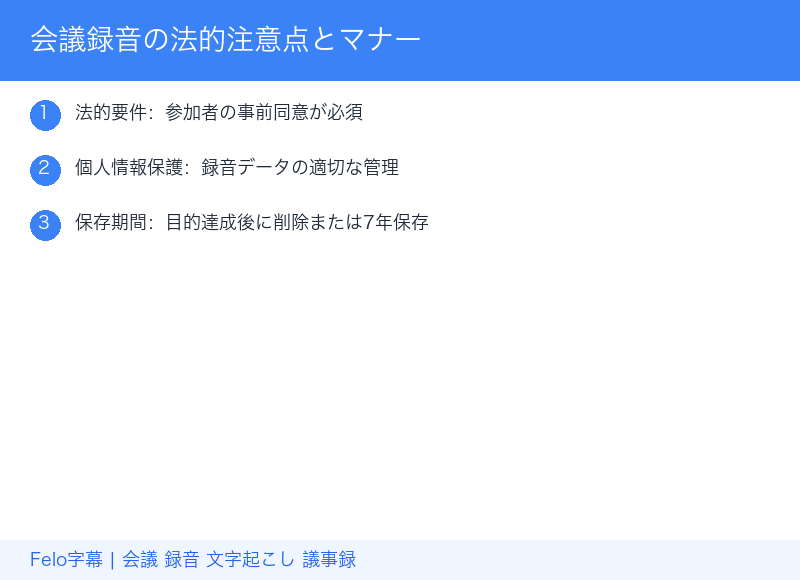
日本では、会議参加者の同意があれば録音は合法です。ただし、以下の点に注意が必要です。
1. 事前同意の原則
「録音します」と事前に宣言し、参加者全員が了承した上で録音を開始してください。黙って録音するのは、たとえ違法でなくてもトラブルの原因になります。
2. 秘密通信罪の観点
通信の秘密は憲法で保障されています。会議以外のプライベートな会話や、業務外の会話を無断で録音するのは法的リスクがあります。
3. 個人情報保護
録音データには個人情報(声、発言内容)が含まれます。取り扱いには十分な注意が必要で、データの保存期間、アクセス権限、廃棄方法を明確に定めることをお勧めします。
録音のマナー
録音前に:
– 会議冒頭で「本会議は録音し、議事録作成のために文字起こしを行います」と宣言
– 反対する参加者がいないか確認
– 機密会議の場合は特別な取り決めを事前に確認
録音中:
– 録音中であることを意識して発言
– オフザレコードの発言は明示的に伝える
– 個人的な会話は録音を一時停止してから行う
録音後:
– 議事録以外の目的で録音データを使用しない
– 保存期間を設定し、期限後は確実に廃棄
– 参加者から録音データの削除を求められたら応じる
リアルタイム文字起こしという選択肢
録音からリアルタイムへ
従来は「録音→後から文字起こし」というフローが主流でしたが、2026年現在では「リアルタイム文字起こし」という選択肢が一般的になっています。
リアルタイム文字起こしのメリット:
- 会議終了と同時にテキストが完成(後処理ゼロ)
- 会議中に字幕を確認しながら議論できる
- 多言語翻訳を同時に実行可能
- 録音データの保存管理が不要(テキストで十分な場合)
Felo字幕を活用したリアルタイム文字起こし:
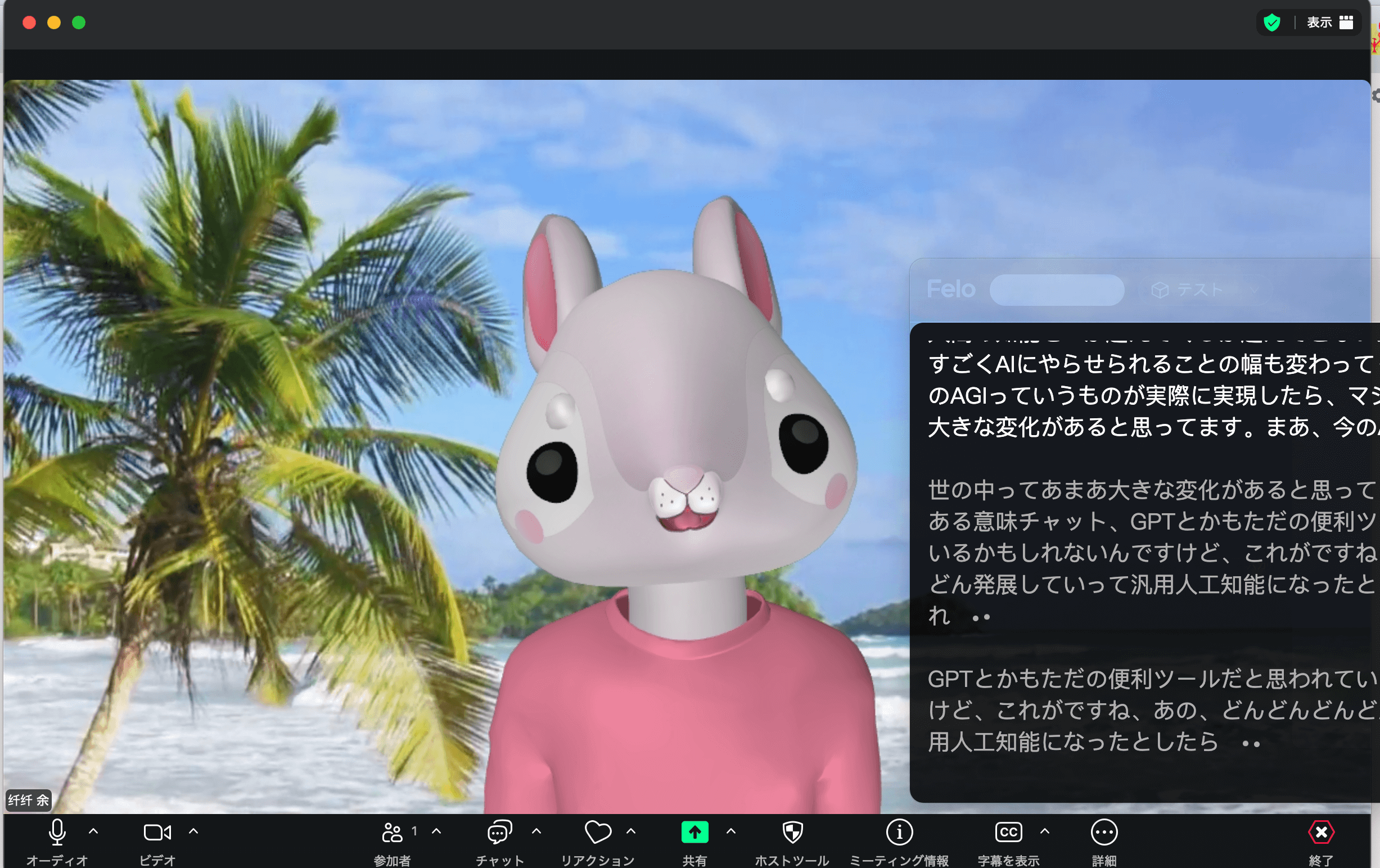
Felo字幕は、デスクトップアプリを起動するだけで、Web会議のシステムオーディオをキャプチャし、リアルタイムで文字起こしを実行します。
- Zoom対応: Zoomの音声をキャプチャして文字起こし
- Google Meet対応: Meetの音声をキャプチャ
- Teams対応: Teamsの音声をキャプチャ
- Webex対応: Webexの音声もキャプチャ可能
ボット不要のため、会議に違和感を与えることなく、自然な状態で文字起こしを行えます。
よくある質問(FAQ)
Q1. 会議を無断で録音しても良いですか?
A. 推奨しません。日本の法律では参加者の同意があれば合法ですが、無断録音はトラブルの原因になります。必ず会議冒頭で「録音します」と宣言し、参加者の了承を得てください。
Q2. Zoomの自動録画機能を使えば十分ですか?
A. 録音だけであれば十分ですが、文字起こしについては別途ツールが必要な場合があります。Zoomの自動文字起こし機能は英語には優れていますが、日本語精度には限界があります。Felo字幕をZoomと併用することで、高精度なリアルタイム文字起こしが可能です。
Q3. 対面会議の録音に最適なマイクは?
A. 参加者数によります。2〜3人の少人数会議ならスマートフォンの録音アプリで十分な場合もあります。5人以上の会議では、ICレコーダーまたは会議用マイク(エコーキャンセリング機能付き)の使用を推奨します。
Q4. 録音データはどのくらい保存すべきですか?
A. 議事録作成後に削除するか、組織の記録管理ポリシーに従ってください。法的に保存義務がある文書の場合は最低7年間の保存が推奨されます。日常的な会議記録であれば、テキスト化完了後に録音データを削除するのが一般的です。
Q5. AI文字起こしと人間の手動修正のバランスは?
A. AIで90〜95%の下書きを作成し、重要な部分(決定事項、アクションアイテム、専門用語)のみ人間が確認・修正するのが最も効率的です。全文を手動で確認するのは時間がかかりすぎます。
Q6. リアルタイム文字起こしと後起こし、どちらが良いですか?
A. 用途によります。会議中に字幕が必要、または会議後の作業を最小限にしたい場合はリアルタイム文字起こし(Felo字幕)を推奨します。より高い精度が必要で、処理時間をかけても良い場合は、録音→AI後起こしの組み合わせも有効です。
まとめ
会議の録音と文字起こしは、適切なツールと方法を選ぶことで、議事録作成の効率を劇的に向上させることができます。
- 録音方法: Web会議ツールの録画、ICレコーダー、スマホアプリ、デスクトップ文字起こしツール
- 文字起こし: 手動(高精度・高コスト)、AI後起こし(バランス型)、AIリアルタイム(最速)
- 精度向上: マイク選び、ノイズ排除、発話スタイルの工夫
- 法的注意: 事前同意の原則、個人情報保護、適切な保存・廃棄
- リアルタイム選択肢: Felo字幕で録音と文字起こしを同時に、ボット不要で実行
AI文字起こしツールの進化により、「録音して後から文字起こし」という従来フローから、「リアルタイムで文字起こし」という新しいワークフローへの移行が進んでいます。自社に最適な方法を選択し、会議の記録と議事録作成の効率を最大化しましょう。