
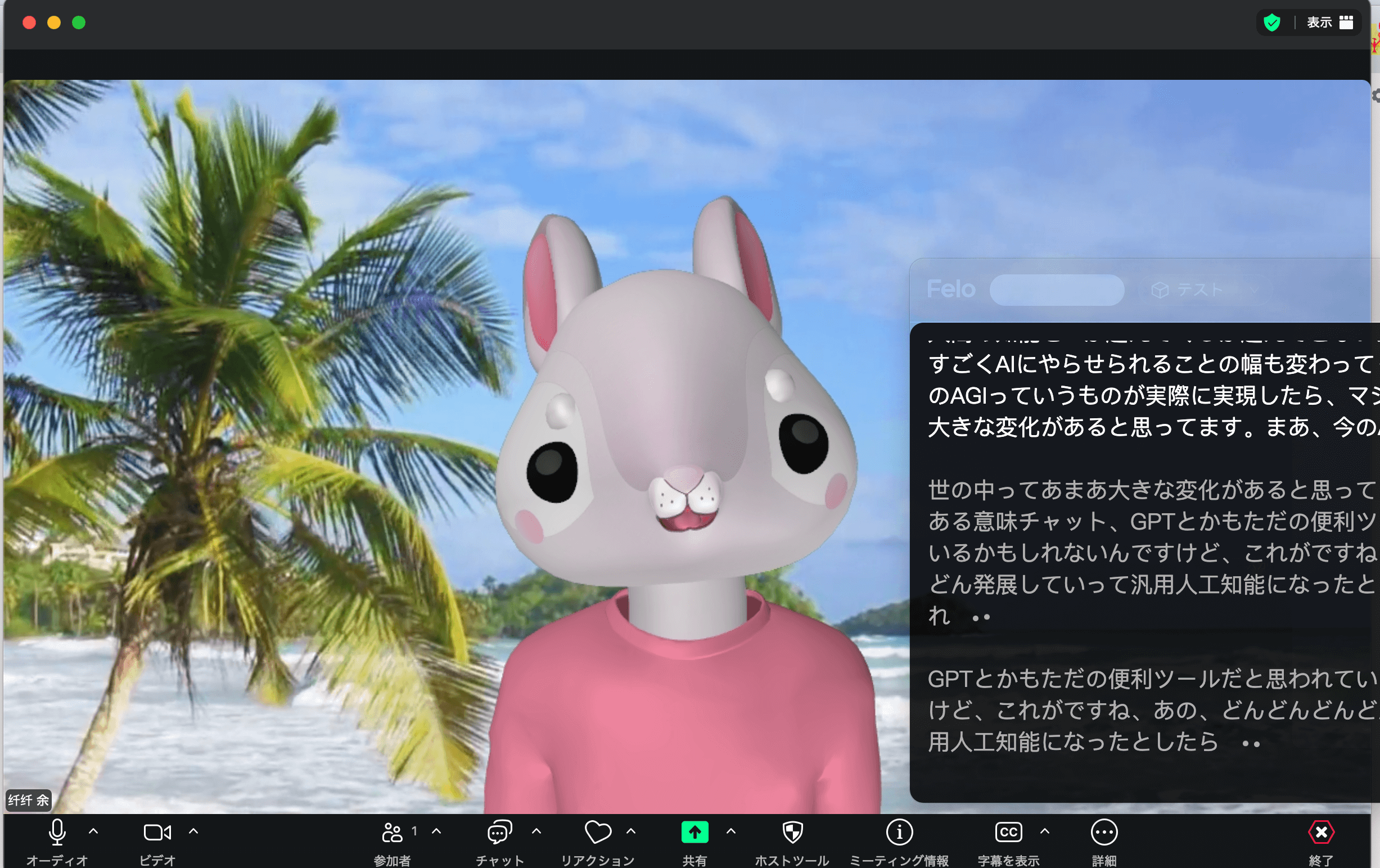
「Zoomの会議が終わるたびに議事録作成に追われている」「ボットが会議に参加するのが気まずい」「多言語の会議で議事録をどう取ればいいかわからない」——こうした悩みを持つビジネスパーソンは少なくありません。
2026年現在、リモートワークやハイブリッドワークの定着に伴い、Zoom会議の議事録を自動作成したいというニーズは急増しています。実際に、日本企業のオンライン会議利用率は80%を超え、そのうち約7割がZoomを主要なコミュニケーションツールとして使用しているというデータもあります。
本記事では、Zoom議事録を自動作成する方法を網羅的に解説します。Zoom標準搭載のAI Companion機能から外部ツールの活用まで、それぞれのメリット・デメリットを比較し、最適な議事録自動作成の手法をご紹介します。特に、ボット不要でリアルタイム文字起こしができるFelo字幕を中心に、具体的な導入手順を解説します。
Zoom議事録の自動作成とは
Zoom議事録の自動作成とは、Zoom会議中の音声をAIがリアルタイムまたは会議後にテキスト化し、発言内容を議事録として自動的に整理する技術のことです。従来の手作業による議事録作成(会議を録画し、後から再生しながらタイピングする方式)に比べ、作業時間を大幅に短縮できます。
具体的には、以下の要素を自動化します。
- リアルタイム文字起こし:会議中の発言を即座にテキスト化
- 話者識別(ダイアライゼーション):誰が何を発言したかを自動判別
- 要約・構造化:議題ごとの整理、決定事項の抽出
- 多言語対応:外国語の発言もリアルタイムで翻訳・文字起こし
1時間のZoom会議を手作業で文字起こしする場合、通常3〜5時間を要します。AI自動作成ツールを使えば、会議終了と同時に議事録が完成するため、議事録が上手い人でなくても高品質な議事録を残せるようになります。
Zoom標準機能(AI Companion)でできること・できないこと
Zoomには2023年から「AI Companion」という標準搭載のAI機能が追加されています。まずはこの機能でどこまでカバーできるのかを確認しましょう。
AI Companionでできること
- 会議のサマリー(要約)自動生成
- アクションアイテムの抽出
- 会議後の文字起こしテキスト取得(英語中心)
- スマートレコーディングとの連携
AI Companionの制約・できないこと
- 日本語対応が不十分:日本語の認識精度は英語と比較して大幅に低い
- リアルタイム表示に制限あり:文字起こしは会議後の取得が基本
- 無料プランでは利用制限:有料プラン(Pro以上)が必要
- 話者識別の精度が低い:特に日本語環境では誤識別が頻発
- 参加者への通知表示:「AIが記録中」の通知が参加者全員に表示される
- 多言語リアルタイム翻訳には非対応:会議中のリアルタイム翻訳は不可
- エクスポート形式が限定的:SRT形式での出力には非対応
このように、Zoom標準のAI Companionは英語会議のサマリー用途には有効ですが、日本語環境での議事録自動作成には課題が多いのが現状です。特にリアルタイムでの文字起こしや多言語翻訳が必要な場合は、外部ツールの活用が不可欠です。
Zoomの同時通訳機能については関連記事でも解説しています。
外部ツールでZoom議事録を自動作成する方法
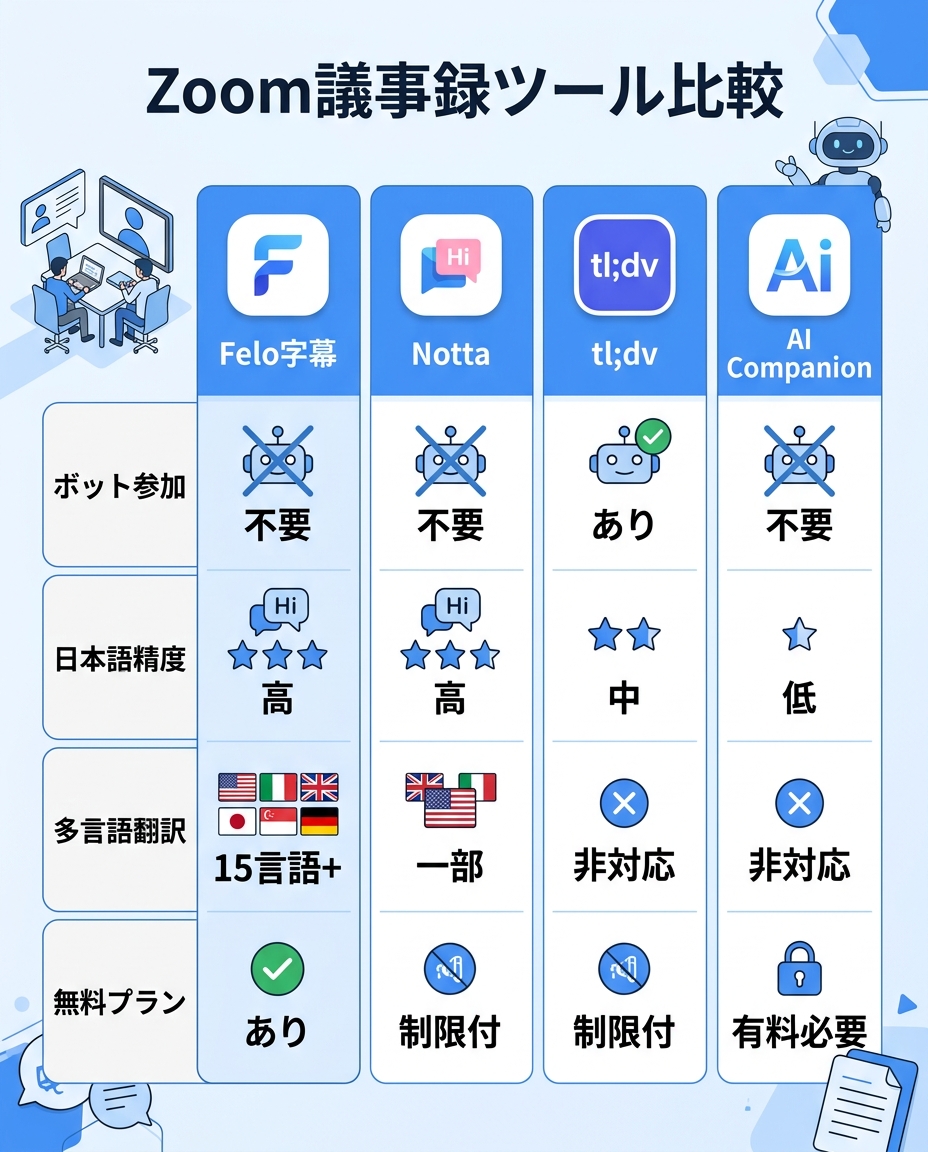
Zoom標準機能の制約を踏まえ、多くのビジネスパーソンが外部ツールを活用してZoom議事録を自動作成しています。以下に、主要な選択肢を比較します。
| 比較項目 | Felo字幕 | Notta | tl;dv | AI Companion |
|---|---|---|---|---|
| ボット参加 | 不要(システム音声) | 不要 | ボット参加あり | 不要(標準機能) |
| リアルタイム表示 | 対応 | 対応 | 対応 | 制限あり |
| 日本語精度 | 高精度 | 高精度 | 中程度 | 低精度 |
| 話者識別 | 対応 | 対応 | 対応 | 制限あり |
| 多言語リアルタイム翻訳 | 15言語以上対応 | 一部対応 | 非対応 | 非対応 |
| SRT出力 | 対応 | 対応 | 非対応 | 非対応 |
| 無料プラン | あり | あり(制限付) | あり(制限付) | 有料プラン必要 |
各ツールの特徴
Felo字幕は、デスクトップアプリおよびChrome拡張機能として動作し、ボット不要でシステム音声をキャプチャして文字起こしを行います。参加者に「録音ツールが会議に参加しました」といった通知が表示されないため、相手に余計な不安を与えません。
Nottaは、Webベースの文字起こしツールです。日本語対応は良好ですが、リアルタイム翻訳機能は限定的です。
tl;dvは、ボットが会議に参加するタイプのツールです。録画と連動した議事録生成に強みがありますが、ボットの参加通知が表示される点に注意が必要です。
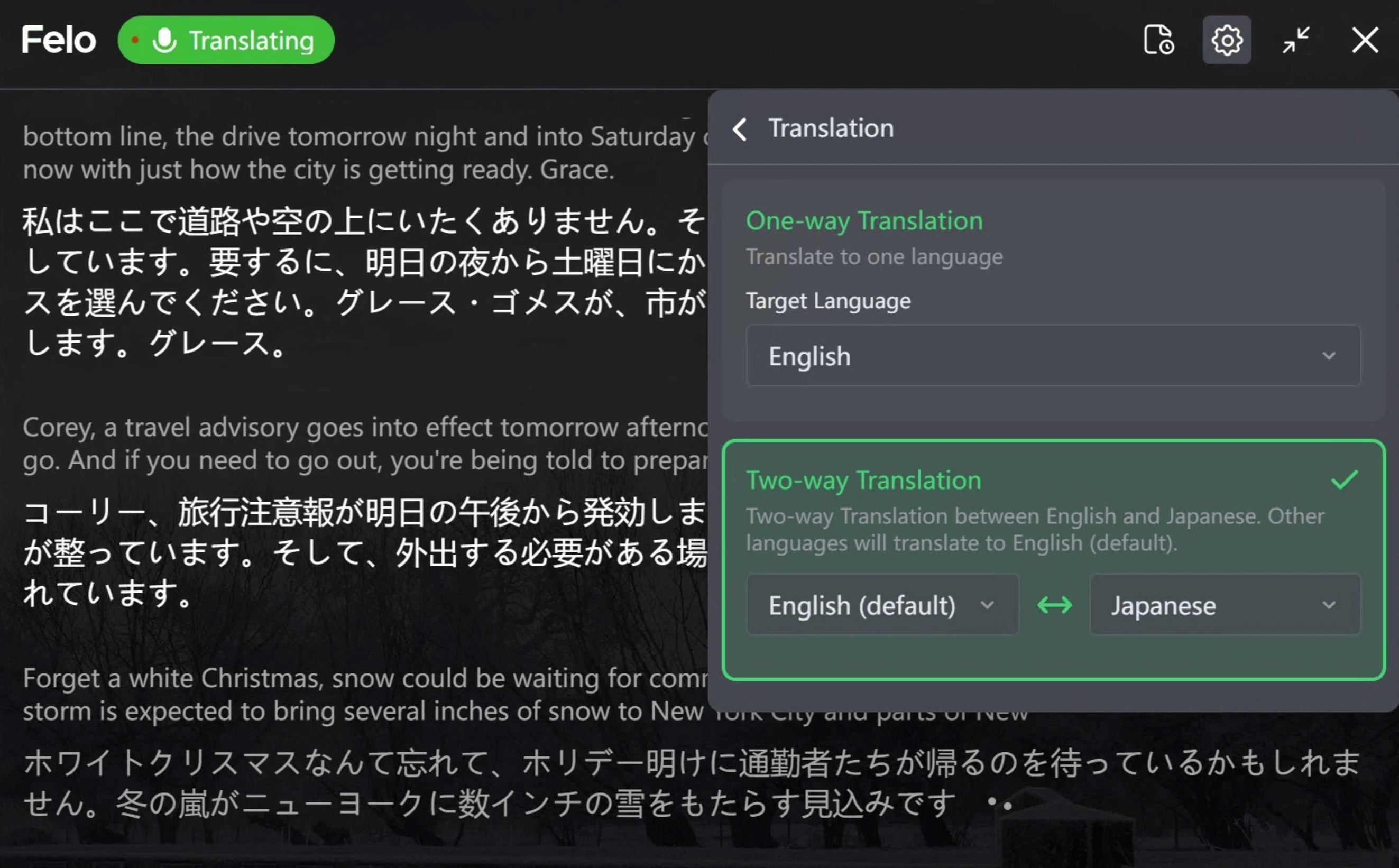
Felo字幕なら、Zoom会議の議事録をボット不要でリアルタイムに自動作成できます
Felo字幕でZoom議事録を自動作成する3ステップ
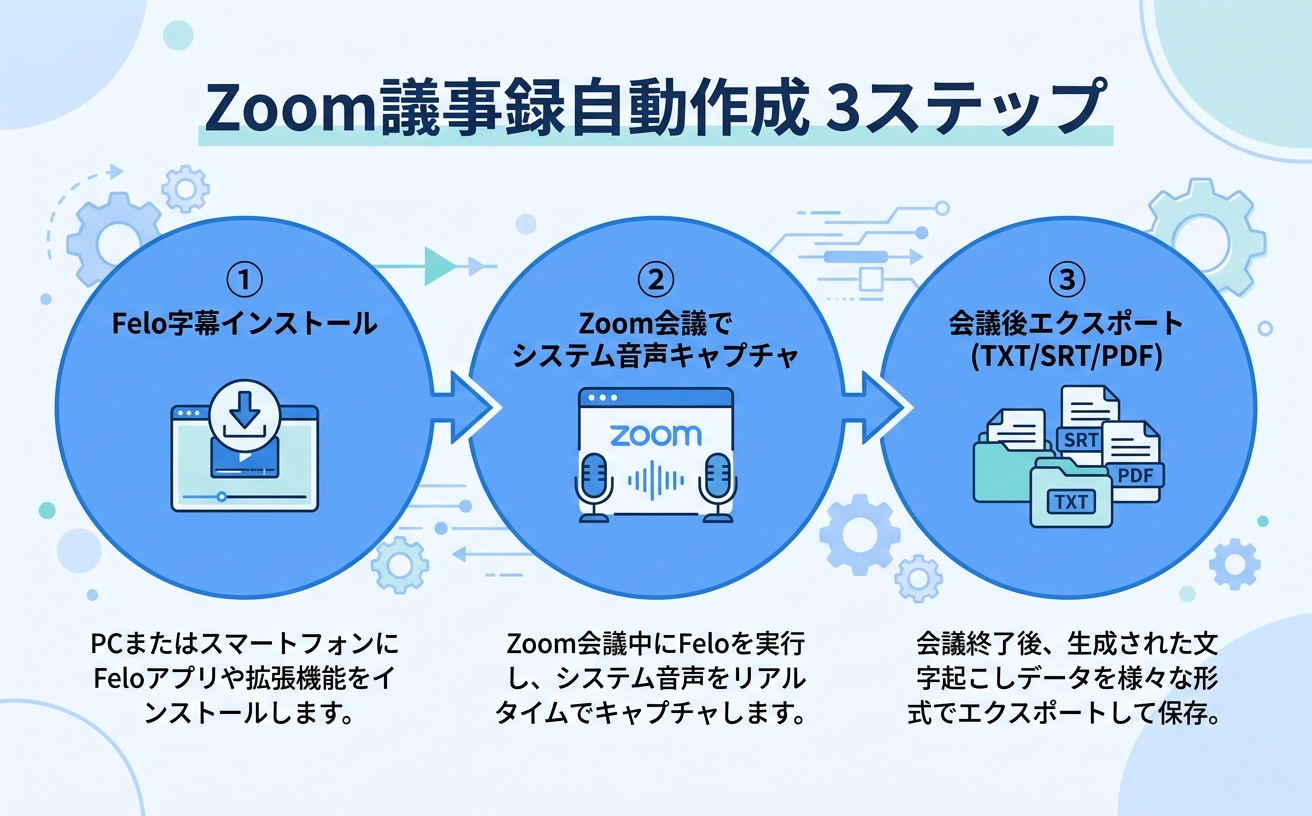
Felo字幕を使えば、わずか3ステップでZoom議事録の自動作成を開始できます。技術的な知識は不要です。
ステップ1:Felo字幕をインストールする
Felo字幕公式サイトからデスクトップアプリをダウンロードし、インストールします。Windows / macOSの両方に対応しています。Chrome拡張機能版もあり、ブラウザ版Zoomを使う場合はこちらが便利です。
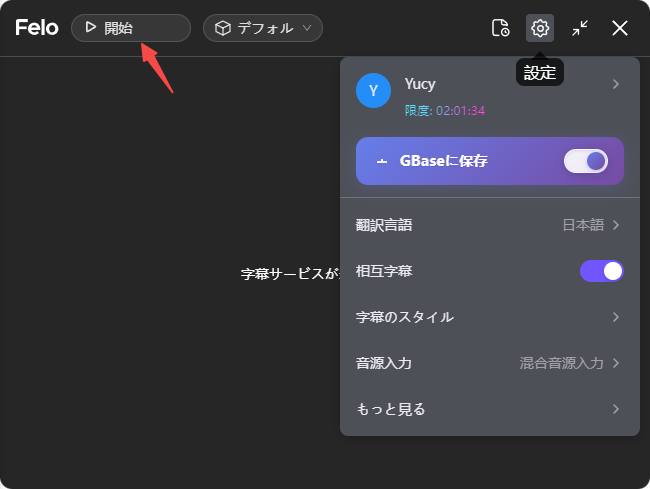
ステップ2:Zoom会議を開始し、Felo字幕を起動する
Zoom会議に通常どおり参加した後、Felo字幕アプリを起動します。音声入力ソースで「システム音声」を選択すれば、Zoom会議の音声を自動的にキャプチャします。この際、Zoomにボットが参加することはありません。参加者には何も通知されないため、気兼ねなく議事録作成を進められます。
ステップ3:会議終了後にエクスポートする
会議中はリアルタイムで文字起こしが画面上に表示されます。会議が終了したら、以下の形式でエクスポートが可能です。
- テキスト形式(TXT):シンプルな議事録として活用
- SRT形式:タイムスタンプ付き字幕ファイル。録画と組み合わせて後から振り返る際に便利
- PDF形式:フォーマル議事録としてそのまま共有可能
話者識別機能により、「誰が何を発言したか」が自動的に記録されるため、会議後に議事録サンプル・テンプレートに沿って整理する手間も大幅に削減されます。
議事録の精度を上げるコツ
AI文字起こしツールを使っても、環境や設定によって精度に差が出ます。以下のコツを実践することで、議事録の品質を向上させましょう。
音声環境を整える
- Zoom会議ではヘッドセットやマイク付きイヤホンの使用を推奨
- 参加者にはミュート活用を徹底してもらい、背景雑音を最小限に
- オフィスの会議室から参加する場合は、反響を抑える環境で行う
Zoom設定を最適化する
- 「オリジナルサウンドをオンにする」を有効化すると、Zoomのノイズ抑制による音質劣化を防げる
- 「ハイファイミュージックモード」は音声認識との相性が良い場合がある
- Zoomレコーディングの保存設定も合わせて確認しておくと、バックアップとして安心
会議運営を工夫する
- 発言の冒頭で名前を名乗るルールを設けると話者識別の精度が向上
- 一度に複数人が発言しないよう、ファシリテーターが進行を管理
- 専門用語が多い会議では事前に用語リストを共有し、後で照合可能にする
会議の録音から文字起こしする方法についても参考にしてください。
多言語会議への対応
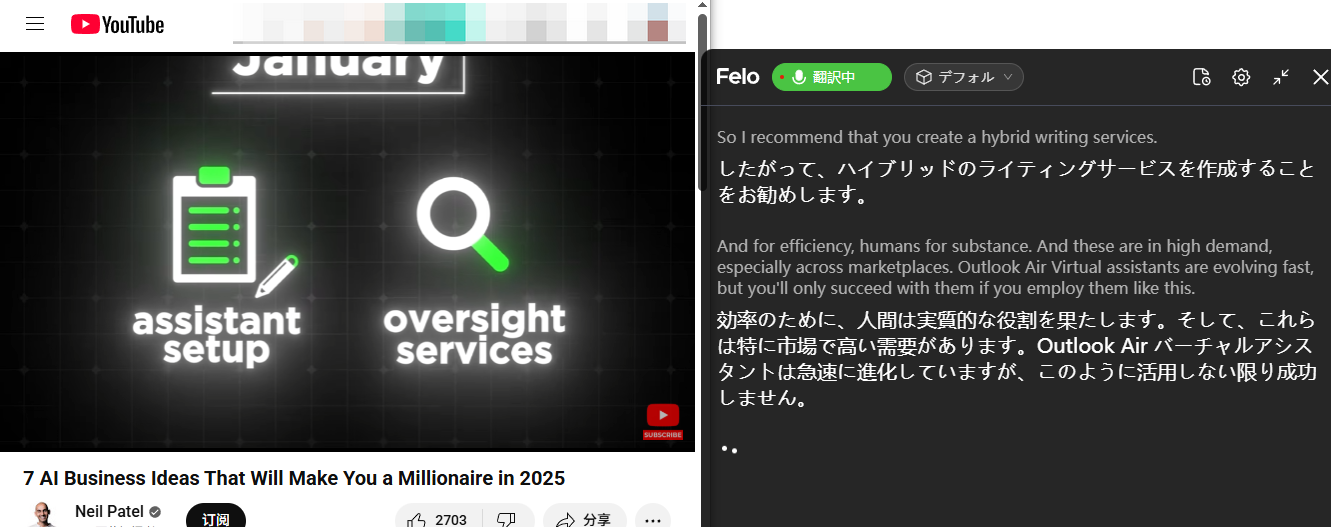
グローバル企業では、英語と日本語が混在する会議も少なくありません。Felo字幕は15言語以上のリアルタイム翻訳に対応しているため、外国語の発言も日本語字幕としてリアルタイム表示できます。これにより、多言語会議の議事録も日本語で一元管理が可能です。
よくある質問(FAQ)
Q1. Felo字幕を使うと、Zoom会議の他の参加者にバレますか?
いいえ、Felo字幕はシステム音声をキャプチャする仕組みのため、Zoomにボットが参加したり、参加者一覧に表示されたりすることはありません。参加者への通知も一切ありません。
Q2. 無料プランでZoom議事録の自動作成はどこまで可能ですか?
Felo字幕の無料プランでは、一定時間のリアルタイム文字起こしとエクスポートが利用できます。長時間の会議を頻繁に記録する場合は、有料プランへのアップグレードを検討してください。
Q3. Zoom以外のオンライン会議ツール(Google Meet、Microsoft Teams)にも対応していますか?
はい、Felo字幕はシステム音声を取得する方式のため、Zoomに限らずGoogle Meet、Microsoft Teams、Webexなど、あらゆるオンライン会議ツールで使用可能です。LINEミーティングの文字起こしにも対応しています。
Q4. 話者識別の精度はどの程度ですか?
Felo字幕の話者識別機能は、音声の特徴量をAIが分析して発言者を自動判別します。3〜5名程度の会議であれば高い精度で識別可能です。大人数の会議では、発言冒頭で名乗るルールを併用することで精度をさらに高められます。
Q5. 議事録データのセキュリティは大丈夫ですか?
Felo字幕では、音声データの処理はローカル端末とセキュアなクラウドサーバー間で行われ、第三者への共有は行いません。企業のセキュリティポリシーに準拠した運用が可能です。
Q6. SRT形式で出力するメリットは何ですか?
SRT形式はタイムスタンプ付きの字幕ファイルです。Zoom録画と同期させることで、特定の発言箇所にジャンプして確認できます。議事録の正確性を後から検証したい場合や、ライブ字幕ツールとして活用する場合に有効です。
まとめ
Zoom議事録の自動作成は、2026年のビジネスにおいて生産性向上の重要な施策です。Zoom標準のAI Companion機能は発展途上にあり、特に日本語環境ではまだ実用レベルに達していません。
外部ツールを活用することで、以下のメリットが得られます。
- ボット不要で参加者に気づかれずに議事録を自動作成
- リアルタイム文字起こしで会議終了と同時に議事録完成
- 話者識別により「誰が何を言ったか」を正確に記録
- 多言語対応でグローバル会議にも対応
- 複数形式(テキスト・SRT・PDF)でのエクスポート
特にFelo字幕は、ボット不要・リアルタイム文字起こし・話者識別・多言語翻訳を兼ね備えた議事録自動作成ツールとして、日本語環境での利用に最適です。ボイスレコーダーで議事録自動作成する方法と組み合わせれば、対面会議とオンライン会議の両方をカバーできます。まずは無料プランで、次回のZoom会議から試してみてはいかがでしょうか。